Vediamo come utilizzare il Filtro Estrai, potente strumento di Photoshop cs3 per scontornare soggetti da sfondi complessi.
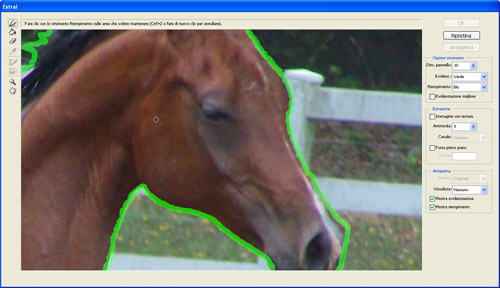
E’ molto semplice da usare se si conoscono bene le sue funzioni e con un minimo di pratica si possono ottenere ottimi risultati.
Si usa moltissimo per esempio per scontornare capelli, peli etc.. in generale lo si usa quando i limiti della bacchetta magica si fanno evidenti.
Vediamo in dettaglio il Filtro Estrai di Photoshop cs3:
1) Importiamo in Photoshop cs3 la foto contenente il soggetto da estrarre;
2) Andiamo su Filtro –> Estrai per aprire la finestra relativa al filtro.
La palette strumenti del filtro è a sinistra e si presento come la seguente immagine:

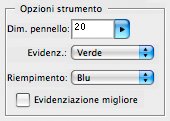
A destra troviamo le opzioni relative agli strumenti precendenti, in cui possiamo selezionare la dimensione del pennello
Sempre sulla destra troviamo il Riquadro estrazione, in questo riquadro è importante la voce immagine con texture, da selezionare qualora lo sfondo ed l’immagine da estrare presentano texture evidenti.
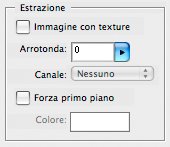
L’opzione canale viene utilizzata per basare l’evidenziazione su una selezione precendentemente salvata sul canale alfa.
Per ultimo “Forza primo piano” bisogna selezionarla quando l’oggetto è molto complesso o non definito in modo abbastanza chiaro.
3) Ora selzionate lo Strumento evidenziatore bordo  dalla palette strumenti, impostate la dimensione della punta in modo che riusciate ad evidenziare parte dei pixel di sfondo e parte dei pixel di contorno.
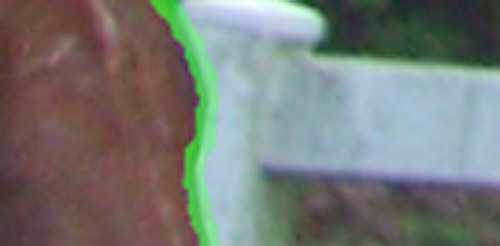
4) Evidenziate tutto il contorno dell’oggetto da estrarre, fate molta attenzione a chiudere l’evidenziazione del contorno.
5) Ora selezionate lo strumento Secchiello e fate click sull’oggetto da estrarre.

6) Ora potete selezionare la voce Anteprima per vedere se il risultato vi soddisfa, in caso contrario potete utilizzare lo strumento ripulisci e lo strumento ritocca contorno
Lo Strumento ripulisci serve cancellare residui di sfondo dell’aria estratta.

Premento il tasto alt lo strumento ripulisci riempie spazi vuoti nel seggetto estratto.
Se invece volete aumentare il contrasto del bordo potete usare lo Strumento ritocca contorno.

7) Una volta che il risultato è soddisfacente premete ok.
Molto semplice no?
Per ottenere risultati ottimali dovrete esercitarvi un pò, sopratutto nell’operazione di evidenziazione del contorno.
Al prossimo tutorial.MrFlock.
