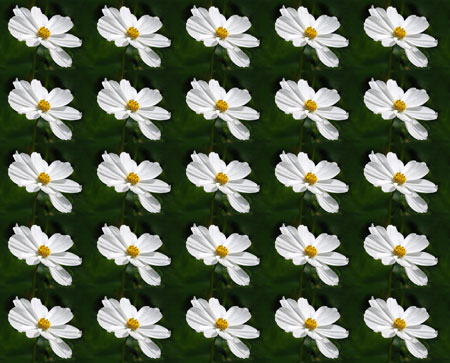
Creare un pattern in Photoshop è una operazione molto semplice, infatti basta selezionare un area e scegliere
Modifica –> Definisci Pattern. ( Edit > Define Pattern )
Tuttavia
spesso, senza alcuni accorgimenti questa operezione porta ad avere dei pattern pessimi, con
fastidiosi difetti che ne pregiudicano l’utilizzo.
I pattern sono infatti delle figure ripetute sia in verticale che in orizzontale, è per questo che i bordi del pattern devono essere realizzati in modo di ricreare una immagine continua.
Vediamo quindi come possiamo realizzare un pattern che presenta bordi che non rendono visibile il ripetersi della figura iniziale.
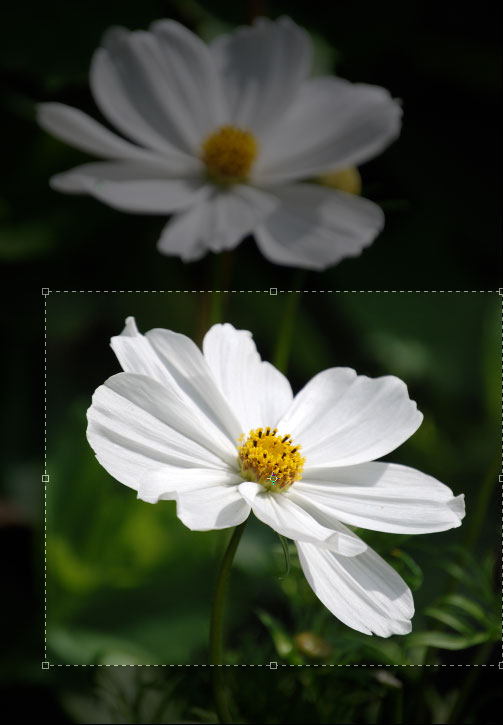
1) Aprite l’immagine contenente il particolore che volete usare per creare il pattern
2) Ritagliate il particolare che volete che sia ripetuto nel pattern
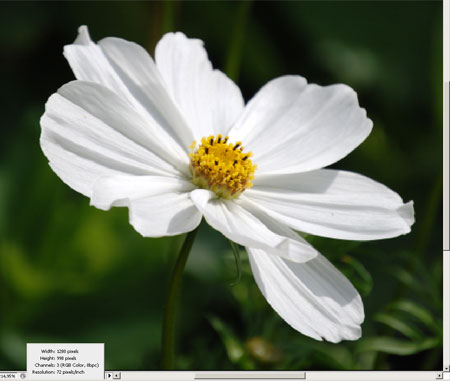
3) Tenendo premuto il tasto alt cliccate sul riquadrino a destra dell’occhio in basso a sinistra della finestra per visualizzare le dimensioni della vostra immagine.
Segnatevi da qualche parte i valori di larghezza e altezza, nel mio caso 400px larghezza e 327 px di altezza.
Ora andate su:
Filtri –> Altro –> Offset (Filter –> Other –> Offset)
e impostate come valori orizzontali e verticali approssivamente la metà delle dimensioni che avete segnato prima.
Nel mio caso 200px e 163px.
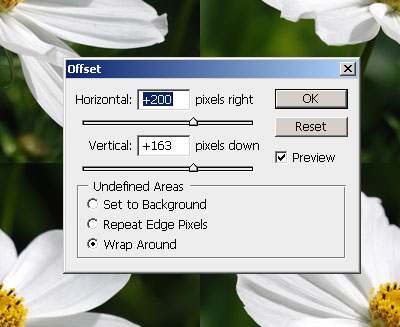
5) Il filtro Offset divide l’immagine in quattro sezioni. La parte sinistra completa quella destra e la parte superiore completa quella inferiore.
6) Ora dovete uniformare i bordi delle quattro sezioni. Potete usare il metodo che preferito, come il timbro clone.
In pratica dovete rimuovere tutto quello che non volete che sia ripetuto e i NON si deve capire dove iniziano le quattro sezioni.
Questa è l’operazione più importante di tutto il tutorial, non fatela in modo frettoloso e perdeteci tutto il tempo necessario.
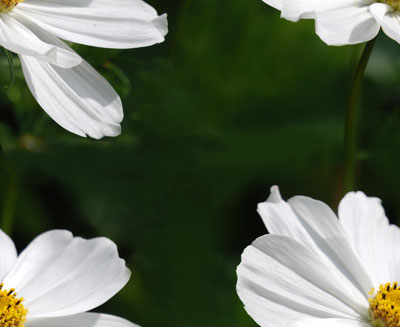
7) Finito il punto precedente dobbiamo
invertire il processo di offset, quindi tornare in :
Filtri–> Altri –>Offset (filter > other > Offset)
e inserite i valori precendenti negativi, quindi nel mio caso -200 e -163
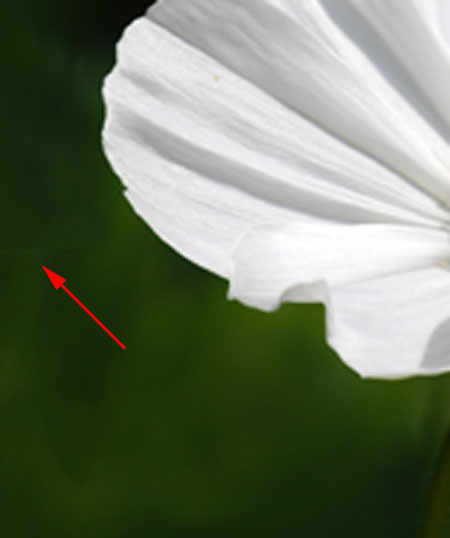
8) Controllate e correggete eventuali problemi e/o difetti. Potete usare sempre il timbro clone con una opacità molto bassa.
9) Corretti gli ultimi problemi siamo pronti a testare il nostro nuovo pattern:
Selezionare tutta l’immagine premento ctrl + A oppure scegliete Modifica –> Definisci Pattern ( Edit > Define Pattern )
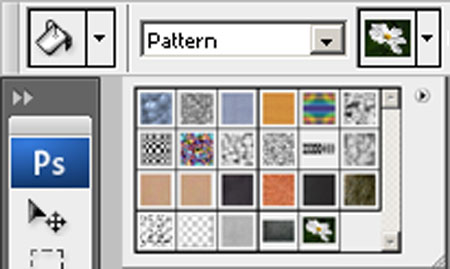
10) Create un nuovo file abbastanza grande, selezionare il secchiello, dal menu in alto a sinistra selezionate Pattern e scegliete quello che avete appena creato.
al prossimo tutorial. MrFlock.
Come sempre se avete dubbi o domande vi ricordo di usare i commenti.
Se questo articolo ti è piaciuto segui le risposte con gli
RSS, oppure puoi
Commentare questo articolo
Potresti essere interessato anche ai seguenti articoli
Creare fasci di luce in photoshop
Vediamo oggi come creare dei fasci di luce in photoshop cs3.
Questa tecnica la potete applicare a qualsiasi immagine che contenga una fonte...
Come creare una maschera di livello
Vediamo oggi come realizzare una maschera di livello.
Per realizzare una maschera, una volta creato il vostro livello, dovete premere il terzo...
Pulsanti in stile web 2.0
Oggi vi propongo un bel tutorial per photoshop su come creare dei fantastici pulsanti per i vostri progetti web e multimediali.
Vediamo quindi...
Bellissimo tutorial…utile e fatto molto bene
• Luglio 8, 2008 @07:52
Splendido!!!! :) Sei davvero molto bravo a spiegare! Mi sono iscritta alla newsletter così potrò imparare un sacco di cose con photoshop…dato che non sono molto brava! grazie e continua così! :) Azzurra
• Settembre 15, 2008 @04:54