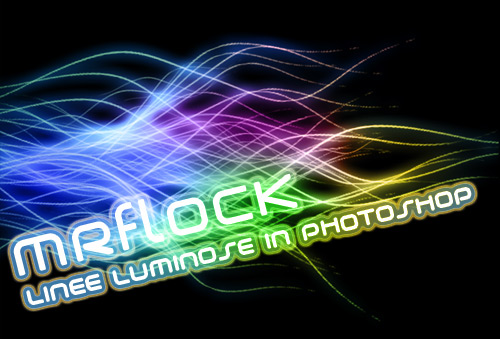
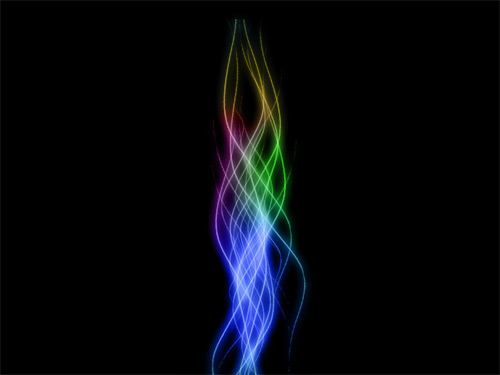
Immagine copertina per il tutorial su come realizzare delle linee luminose con adobe photoshop


Ciao a tutti, vediamo oggi come creare delle linee luminose in Photoshop. Nella rete esistono diverse tecniche per farle, io vi propongo quella che uso io…

Ovviamente questo è solo un esempio, serve per imparare una tecnica e non ho la pretesa di fare dei capolavori per spiegarvelo… anche perchè ci metterei una vita a postare tutti i passaggi… una volta appresa la tecnica vi consiglio di provare a rifarlo mettendoci del vostro, cambiate pennello, forma etc altrimenti non si impara nulla :)

Cmq questo è un tutorial per Photoshop abbastanza lungo e complesso ma ho cercato di postare tutti i passaggi almeno una volta, se qualcosa non è chiaro vi ricordo di usare i commenti che appena leggo vi rispondo… buona lettura…


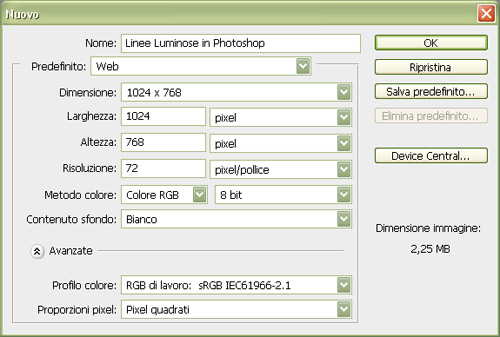
1) Iniziamo creando un nuovo documento, premete D sulla tastiera per ripristinare i colori predefiniti selezionate lo strumento “Secchiello” e riempite di colore nero lo sfondo.

nuovo documento con photoshop


1-2) Selezionate lo strumento “Pennello” e impostatene la dimensione a 1px con durezza 0.
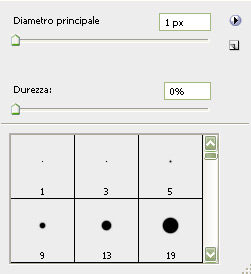

2) Ora selezionate lo strumento “Penna” o premete “P” sulla tastiera, accertatevi che nel menu strumento sia selezionato “Tracciati” come nella figura sotto:


2-1) Create un nuovo livello, chiamatelo Linea. E posizionatevi in quest’ultimo livello.

3) Con lo strumento penna disegnate una linea più o meno come quella che ho fatto io… cliccate con il tasto sinistro del mouse, poi cliccate un pò più in alto e tenendo premuto il tasto sinistro muovete il mouse per creare le curve… provate… , fate circa 4 punti o quanti ve ne servono per riempire il vostro spazio di lavoro…
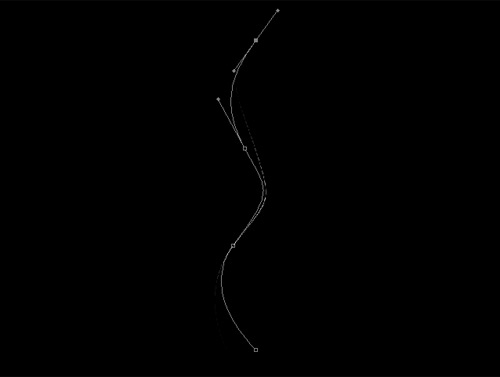
Tracciato con la penna di photoshop


4) Ora, sempre con lo strumento penna selezionato, cliccate con il tasto desto del mouse in un qualsiasi punto dello spazio di lavoro e selezionate la voce “Traccia tracciato”.

5) Nella finestra che compare spuntate la voce “Simula Pressione” e nella lista appena sopra selezionate Pennello (Ricordate che prima lo avevamo impostato..)
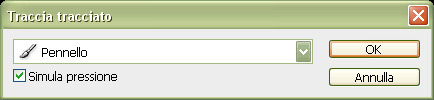

6) Una volta premuto ok e ritornati alla schermata di lavoro premete “Canc” (premetelo per quanti punti avete usato..) per cancellare la selezione oppure cliccate con il tasto destro e selezionate “Elimina Tracciato”…

Dovreste aver ottenuto una linea che si sfuma verso le estremità..

Io, dopo qualche tentavivo ho ottenuto questo:
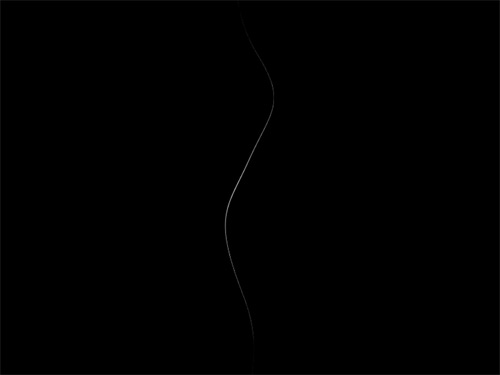

Se avete difficoltà in questi punti o non riuscite ad avere delle linee sfumate vi consiglio di guardarvi questo breve tutorial su come realizzare linee sfumate in Photoshop con lo strumento Traccia Tracciato


7) Ora inizia il bello, dobbiamo infatti far diventare questa bella linea sfumata un pennello da poter utilizzare a nostro piacimento…

ecco come fare:

8) Tenendo premuto CTRL cliccate sulla miniatura del livello contenente la linea per creare una selezione tutt’intorno.

9) Ora andate su: Modifica –> Definisci Pennello Predefinito, si aprirà una finestra dove potete assegnare un nome a questo pennello, dategli il nome che volete…tipo mioPennello.

10) Ora, premete B sulla tastiera per selezionare lo strumento pennello e dal menu strumenti in alto selezionate la “Palette Pennelli


ah, e accertatevi che nel menu di scelta pennello sia selezionato il pennello appena creato…
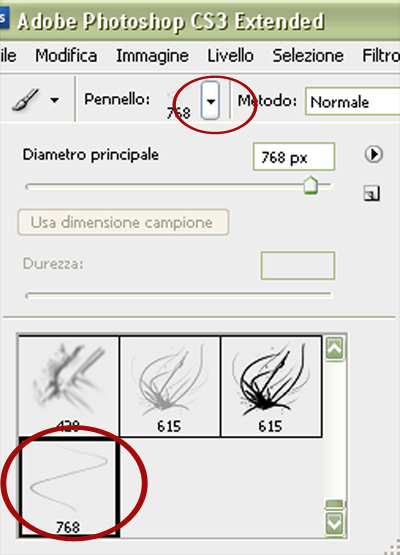

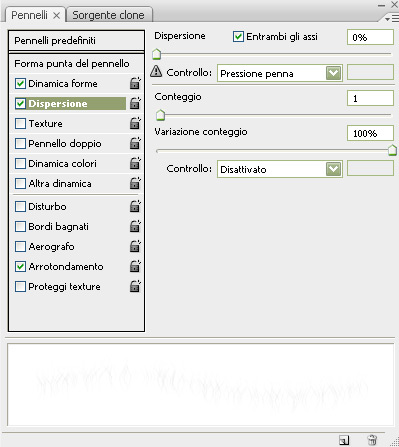
11) Compilate i vari campi della Palette Pennelli come nelle immagini sottostanti…
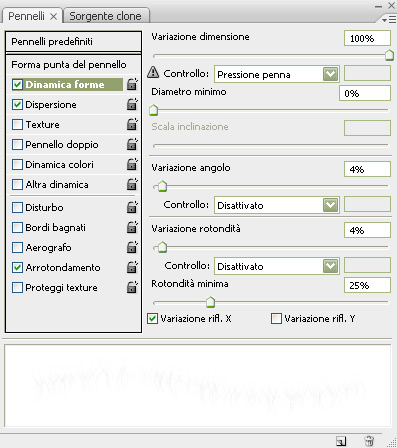
Palette livelli di Photoshop adobe


Palette livelli di Photoshop adobe


La creazione della forma del pennello è finita… ora non ci resta che dare vita al pennello.

11-2) Create un nuovo livello, potete nascondere quello contenente il pennello originale cliccando sull’occhio di quel stesso livello…

12) Sul nuovo livello provate a disegnare con il pennello appena creato, tenete premuto il pulsante sx del mouse e muovetevi… provate e provate finche ci prendete un pò la mano e disegnate una figura come la mia sottostante….
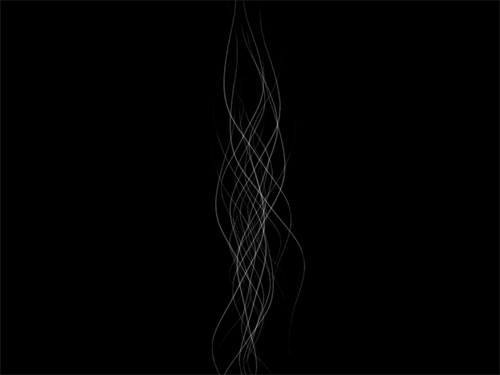
immagine step 12 per tutorial photoshop realizzare linee luminose


13) Ora diamogli un pò di colore, fate doppio click (lontano dalla miniatura e dal nome) sul livello contenente il vostro disegno e applicate i seguenti stili:
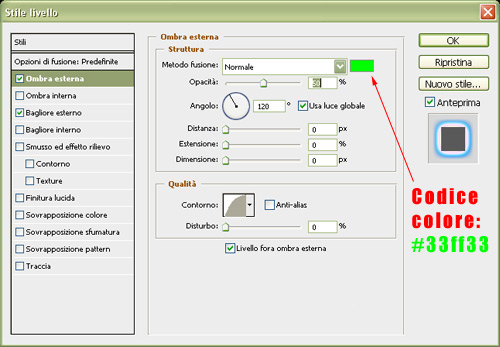
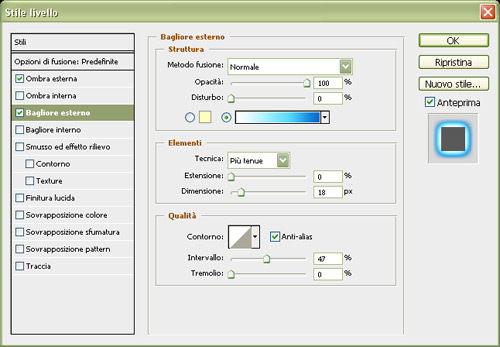

e questo il particolare della sfumatura:
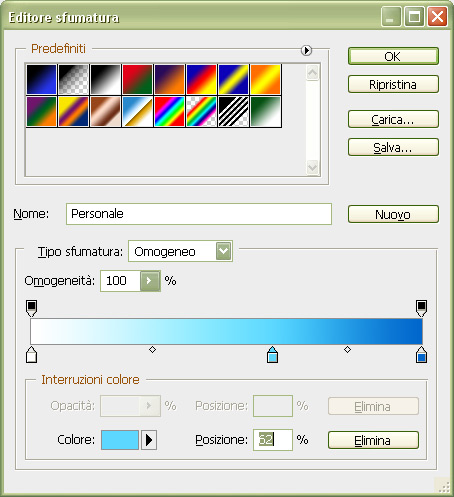

Come vedete è una semplice gradazione dal bianco puro ad un blu mediamente scuro… non vi posto i codici del colore, scegliete quelli che piaciono a voi…

Dovreste ottenere una cosa tipo questa:
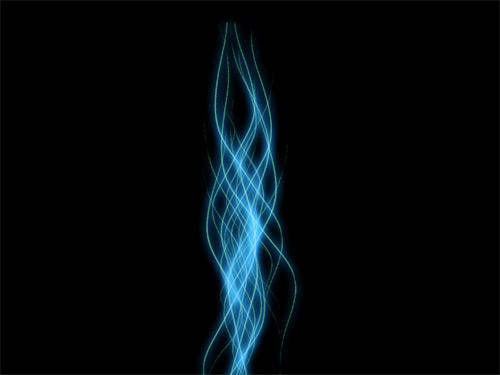
L\'immagine dopo aver applicato gli stili definiti prima


14) Create un nuovo livello e selezionate un pennello molto grande con durezza a 0 e colorate a chiazze con colori differenti come nell’immagine sottostante:
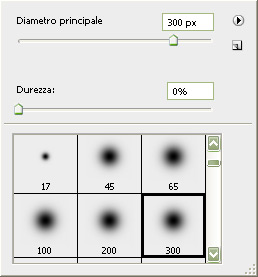
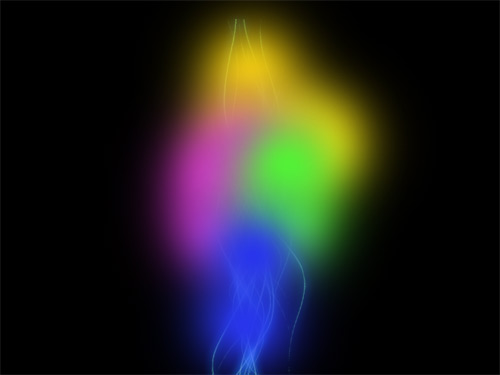

15) Una volta fatto andate su Filtro – Sfocatura – Controllo sfocatura ed impostatela al 40%~50%, fatto questo impostate il livello di fusione del livello su Colore ed abbassate l’opacità a 85~90% o fino a quando il risultato vi soddisfa

AL prossimo tutorial.MrFlock

Che aspetti? Condividi e suggerisci subito questo articolo ai tuoi amici...
Potresti essere interessato anche ai seguenti articoli

83 risposte a Realizzare linee luminose in photoshop

  1. verga scrive:

    ops… punto 15 la seconda parte…. nn la capisco…

  2. DB'94 scrive:

    ciao mrFlock!!!!nn riesco a superare il passaggio 8….se premo ctrl e poi vado sulla miniatura del livello esce un simbolo di diveto…e se clicco nn succede niente…help!!

  3. Antonio scrive:

    Hey MrFlock sto impazzendo una volta fatto il tracciato ho seguito tutto alla lettera ma quando faccio traccia il tracciato mi traccia solo i singoli punti…ma perche???

  4. novyx scrive:

    uff.. punto 4… premetto di avere photoshop cs… e non posso cliccare su “traccia tracciato”!xkè? nn mi fa andare..nn posso selezionarlo :( aiutoooo

  5. Aelfrik scrive:

    Ho un problema sul punto 8,il punto di creazione del pennello.
    In pratica mi accade questo:
    1)premo CTRL e clicco sulla miniatura,l’immagine viene riquadrata attraverso linee tratteggiate.
    2)Modifica –> Definisci Pennello Predefinito lo chiamo prova1.
    3) nel punto 10 tu dici di accertarti che il pennello esista ma quì io ho un problema il pennello prova1,non è la Linea come appare a te nell’immagine,(giusto sopra il punto [11] ma l’intera immagine con tanto di sfondo.
    quindi quando io passo al punto 12 mi ritrovo a copiare l’intera immagine che mi fà a coprire la precedente,il risultato è che le linee vengono coperte dallo sfondo.
    Spero di essermi spiegato bene.

  6. Florestano scrive:

    Caro Mr.Flock,
    innanzitutto vive congratulazioni per i tutorial, sono fatti davvero bene e, cosa molto importante, sono chiari.
    Ho però riscontrato un problema in questo tutorial, che ora proverò a spiegarti nonostante la mia scarsezza relativa all’oratoria ed ai termini tecnici di photoshop.
    Dopo aver eseguito per bene i primi cinque punti, mi ritrovo ad un punto morto con il sesto: quando premo canc/elimina tracciato, la linea che ho disegnato scompare del tutto. Il default di colore è impostato correttamente e quindi non so dove andare a sbattere. Che sia colpa del nuovo livello (linea)? Ho notato che, nella barra dei livelli, il programma presenta il suddetto in colore nullo, ossia trasparente (quadratini bianchi e grigi)…è possibile che sia responsabile quest’ultimo? Grazie.

  7. Nicole scrive:

    (Da premettere che grazie ai tuoi tutorial sono diventata una scheggia con photoshop ^__^) ora arriviamo alla nota dolente che da giorni mi sta facendo sbattere.
    Il punto 12) non rieco proprio a seguirlo,cioè,seguo le indicazione alla lettera ma quando vado per disegnare le linee con il pennello predefinito non mi disegna nulla sul foglio,e non riesco a capire dove sbaglio.Non vorrei fosse dovuto al fatto che ho photoshop cs4 e non cs3.
    Per favore RISOLVIMI QUESTO ARCANO,PLEASEEEEEEEEEEEEE ^__^
    xoxo Nicole

  8. MrFlock scrive:

    @Florestano: Ho appena pubblicato un approfondimento sullo strumento Traccia Tracciato con la speranza che possa aiutare tutti quelli che hanno difficoltà nel creare la linea sfumata.

    http://www.mrflock.com/tutorial/photoshop/linee-sfumate-in-photoshop-con-lo-strumento-traccia-tracciato.html

    @Aelfrik e Nicole: Siete sicuri di aver creato la linea in un livello distinto? Se si una volta realizzata la selezione della linea provate ad invertirla e proseguite nei punti del tutorial.

  9. fabio scrive:

    ciao MRFLOK e ancora complimenti!!!!!
    io ho soltanto un problema….non riesco a creare il pennello perche la voce non è clikkabile sapresti spiegarmi il perche??
    grazie in anticipo!!!!

  10. matteo scrive:

    ho un grossissimo problema. a parte che la linea sembra davvero quasi invisibile e io ho usato le caratteristihe da te suggerite 1 px e durezza zero. il problema si presente quando vado a selezionare la linea con ctrl mi dice nessun pixel é selezionato per piu del 50%. i bordi non saranno visibili. dove sbaglio? la liena è quasi invisibile non riesco ad andare avanti sono perplesso aiutami

  11. MrFlock scrive:

    Ciao Matteo, prova ad usare un pennello più grande, invece che 1px prova con 2,3…

  12. arianna scrive:

    ciao, ho un problema! quando seleziono il tracciato e devo definire il traccaito non me lo fa selezionare!
    Modifica –> “definisci pennello” NON è cliccabile! come faccio!? Grazie

  13. Michela scrive:

    Ciao MrFlock, ho un mega problema. Photoshop non mi da la possibilità di creare il pennello! Se creo una qualsiasi altra forma si. Ma questa proprio no!!! non capisco come mai…. Grazie.

  14. Andrea scrive:

    mr flock 6 un grande…mi sto divertendo molto con qst tutorial! ma quale font hai usato per scrivere il titolo di questa lezione nell’immagine sopra a tutto???? grz…

  15. pampurio scrive:

    scusa una cosa, mi potresti inviare il progetto perchè ho qualche problemino. e poi chiedo anche come Andrea che font è quello in cima..

  16. ghiro scrive:

    ciao io ho ps cs4 ma è in inglese e non riesco a aprire la pagina del punto 13…mi sai dire i passaggi in inglese?complimenti per il lavoro

  17. Michele scrive:

    A me non si attiva l’opzione Traccia tracciato e non so il perchè

  18. Pino scrive:

    Ciao ho un problemone quando devo selezionare tutto con ctrl mi seleziona propio tutta l’aria del livello quindi quando vado a creare il mio pennello personalizzato ho un pennelo che fà dei “rettangoli” neri con al centro la mia bella linea bianca sfumata… coem faccio a selezionare solo al linea???

  19. Gianluca Bruno scrive:

    Ciao Pino, inverti la selezione con CTRL+MAIUSCOLO+I , poi procedi normalmente.. in pratica invece di selezionare la linea tu selezioni lo sfondo, per questo il pennello è un quadrato con la linea sfumata… a presto..

  20. ussy scrive:

    Grazie 1000!

  21. ELLE scrive:

    io invece non riesco a fare il punto numero 12
    imposto tutte le cose che servono per il bagliore ecc ecc ma quando vado a cliccare su ok rimane tutto come prima…aiutooo ç_ç XD

  22. ELLE scrive:

    scusate volevo dire il numero 13 (doppio ç_ç)

  23. xy scrive:

    grazie per la guida :)

  24. Davide scrive:

    Ciao, ringrazio mrFlock per la guida e volevo avere un suo parere su questa immagine…
    http://a.imageshack.us/img706/658/lineecolorate.jpg

  25. ka scrive:

    ottimo tutorial, sono poco pratica di photoshop ma queste guide sono le migliori online! finalmente combino anche io qualcosina con photoshop!!!!

  26. Gianluca scrive:

    Ciao complimenti per tutti i tuoi fantastici tutorial. Volevo chiederti una cosa:
    Al punto 12, quando vado a scrivere con il nuovo pennello, mi da’ dei quadrati bianchi con al centro la linea al centro nera O.o’ !!!!
    Non riesco a trovare una soluzione… Help me!! Thanks!!

  27. Lidia21 scrive:

    Ciao e complimenti ma scusa non trovo definisci pennello non mi esce proprio dal menù io ho photoshop CS4

  28. marco scrive:

    Ottimo tutorial, davvero complimenti! sono interessato a sapere che font hai utilizzato per l’immagine di esempio.
    Grazie un saluto!

  29. Valentina scrive:

    ciao mrflock, grazie per la pazienza con qui elabori per noi i tutorial…grande…ti chiedo una piccola cosa: come mai quando vado con ctrl e tasto sx sulla miniatura mi seleziona tutto il quadro? se gli dico inverti selezione mi dice “nessun pixel selezionato”…inoltre quando vado a modifica>definisci pennello predefinito non me lo fa fare perchè è una voce inattiva! AIUTAMi mrflock!!!!!!, oppure voi ragazzi!!!!!!!!!!!vi pregooooooosto impazzendo. GRAZie a tutti

  30. Valentina te lo spiego io se vuoi =) basta che dopo che hai usato lo strumento penna fai il rimpimento seguendo mrflock e poi canelli la traccia con il canc poi apri il pannello livelli con F7 e quindi con il mouse e premendo il ctrl clicchi sul livello dove hai disegnato la linea di conseguenza vai su modifica e definisci il pennello e poi risegui mrflock!:) spero di esserti stato chiaro. ah dimenticavo grandissimo sei mi è venuto strafiko!!! =)

  31. diego scrive:

    Bel tutorial, semplice ma efficace…keep UP the good work!!!!

Lascia un Commento

Your email address will not be published. Required fields are marked *

*

You may use these HTML tags and attributes: <a href="" title=""> <abbr title=""> <acronym title=""> <b> <blockquote cite=""> <cite> <code> <del datetime=""> <em> <i> <q cite=""> <strike> <strong>