
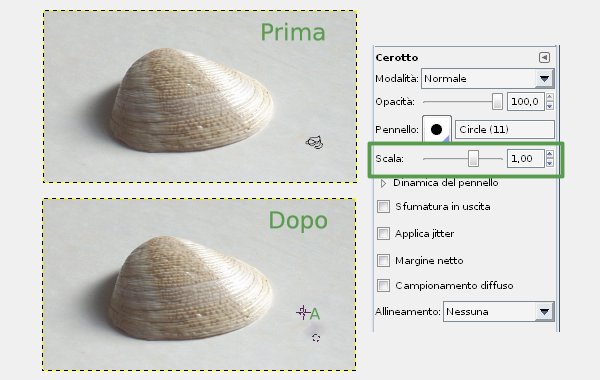
Capita che nelle fotografie si inseriscano elementi di disturbo che non è stato possibile eliminare in fase di acquisizione o che semplicemente sono sfuggite al fotografo. In questa guida utilizzeremo lo strumento “Cerotto” di GIMP per rimuovere un elemento di disturbo in una foto.
Lo strumento Cerotto di GIMP
Il caso di esempio per questa guida è volutamente semplice per illustrare in generale le funzioni e le potenzialità di GIMP in questo tipo di interventi. Nella nostra immagine abbiamo inizialmente un elemento di disturbo sulla destra della conchiglia che va un po’ a “rovinare” la pulizia della foto ed in particolare dello sfondo. Grazie a GIMP possiamo rimuovere l’imperfezione ricreando l’uniformità dello sfondo. Lo strumento “Cerotto” che utilizzeremo va infatti usato per ricopiare nella zona da correggere porzioni dell’immagine adiacenti ma pulite.
Passando all’azione andiamo anzitutto nel menù “Strumenti > Disegno > Cerotto” di GIMP per attivare l’omonimo strumento. Sul pannello laterale di GIMP comparirà una nuova sezione con tutti i parametri per personalizzare l’azione del “Cerotto”. Per gli scopi attuali limitiamoci a scegliere un valore per la “Scala” tale da aver una dimensione del “Cerotto” sensibilmente più piccola dell’area da correggere.
Rimuovere le imperfezioni
A questo punto con lo strumento “Cerotto” attivo portiamo il mouse sull’immagine ed individuiamo una regione dello sfondo simile per colore e luce all’area dove è collocata l’imperfezione da rimuovere. Teniamo premuto il tasto Ctrl sulla tastiera e clicchiamo con il pulsante sinistro del mouse al centro di questa zona (indicata come punto A nell’immagine di esempio).
Rilasciamo il tasto Ctrl e cominciamo ad effettuare alcuni click con il mouse nella zona da correggere. Se la scelta del campione è stata corretta vedremo gradualmente scomparire l’elemento di disturbo sostituito da uno sfondo simile alla regione circostante della foto.
[Link | Home di GIMP]