
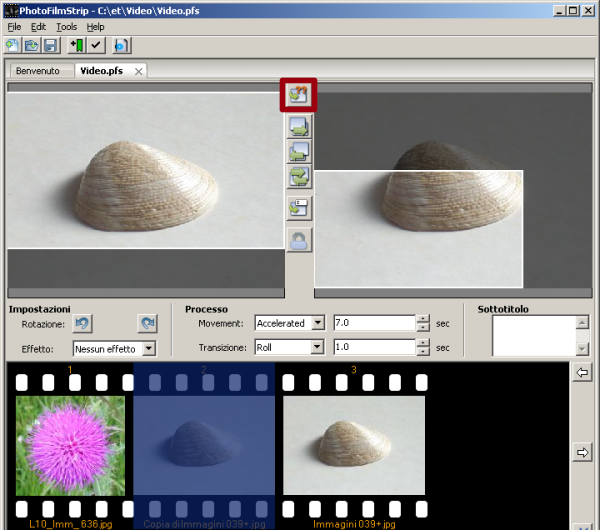
Nelle prime due guide dedicate a PhotoFilmStrip abbiamo visto come scaricare ed installare il programma e come realizzare rapidamente un video partendo da una sequenza di immagini. Vedremo ora come personalizzare maggiormente il risultato utilizzando le funzioni avanzate di PhotoFilmStrip.
I movimenti di PhotoFilmStrip
Supponiamo anzitutto di aver importato in PhotoFilmStrip le immagini da usare nel video come abbiamo spiegato in questa guida. Il video generato da PhotoFilmStrip utilizza una speciale “tecnica di ripresa” simulando il movimento di una telecamera che si muove sull’immagine statica. E’ possibile personalizzare il comportamento di questa funzione in vari aspetti.
Anzitutto selezioniamo nella timeline inferiore l’immagine su cui lavorare. Utilizziamo il riquadro a sinistra della parte alta di PhotoFilmStrip per definire la posizione iniziale della ripresa spostando con il mouse il rettangolo di selezione. Ripetiamo l’operazione sul riquadro di destra per definire la posizione finale. Possiamo modificare in maniera casuale la posizione iniziale e quella finale premendo ripetutamente il pulsante “Casuale” in alto tra i due riquadri (evidenziato in rosso nell’immagine che apre la guida). Nella sezione “Moviment” è possibile infine scegliere tra varie modalità di movimento per la ripresa.
Le transizioni con PhotoFilmStrip
PhotoFilmStrip permette anche di personalizzare la transizione tra una immagine e quella successiva. Anche in questo caso si seleziona anzitutto l’immagine su cui lavorare quindi si opera sulla sezione “Transizione:”. Nel menù a tendina è possibile scegliere quale effetto di transizione utilizzare mentre nella successiva casella si può definire la durata in secondi della transizione stessa.
Per completare il lavoro andiamo nel menù “File > Salva progetto” per salvare il lavoro svolto e quindi nel menù “Tools > Render filmstrip” per generare il filmato.
[Risorse | Home di PhotoFilmStrip]