
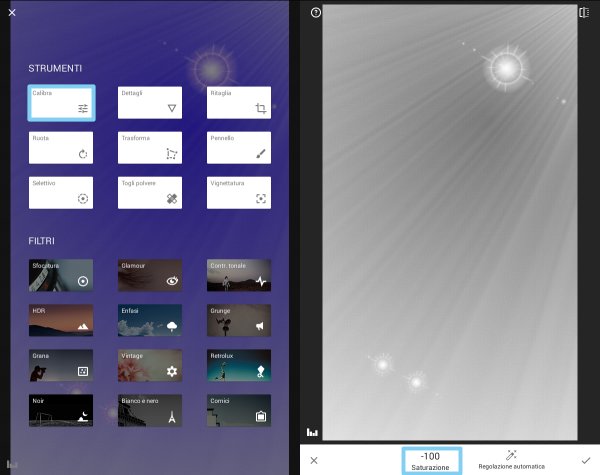
In questa guida vedremo come utilizzare Snapseed per Android per variare l’intensità dei colori di una foto ed eventualmente ottenerne una versione in bianco e nero. In entrambi i casi utilizzeremo uno strumento di Snapseed che regola la saturazione delle immagini.
La saturazione con Snapseed
Seguendo una procedura che abbiamo descritto già in altre guide, avviamo Snapseed ed utilizziamo il pulsante “Apri foto” per caricare l’immagine da modificare. Tocchiamo ora l’icona a forma di matita nell’angolo inferiore destro dell’applicazione per passare alle funzioni di editing, quindi tra gli strumenti disponibili scegliamo “Calibra”.
Sotto la voce “Calibra” Snapseed raccoglie molte regolazioni. Scorrendo con il dito in verticale sull’immagine sarà possibile scegliere su quale regolazione agire; nel nostro caso scegliamo la voce “Saturazione” che verrà evidenziata anche nella barra inferiore dell’interfaccia di Snapseed.
Per regolare la saturazione scorriamo con il dito in orizzontale sull’immagine: scorrendo a destra si incrementa l’intensità del colore ed il valore della “Saturazione” nella barra inferiore assume valori positivi. Scorrendo a sinistra invece si riduce l’intensità dei colori mentre il valore della “Saturazione” nella barra inferiore assume valori negativi.
Una foto in bianco e nero
Sempre nella barra inferiore Snapseed offre anche il comando “Regolazione automatica” che se selezionato regola la saturazione su dei valori predefiniti che in molti casi producono una buon risultato.
Come è facile intuire se si abbassa la saturazione al suo valore minimo (-100, scorrimento tutto a sinistra), l’immagine viene privata completamente del colore ottenendone una versione in bianco e nero. Al solito le regolazioni di Snapseed vengono mostrate in tempo reale sullo sfondo e si applicano con il segno di spunta in basso a destra.
[Risorse | Snapseed su Google Play]