sekumpul faktascarlotharlot1buycelebrexonlinebebimichaville bloghaberedhaveseatwill travelinspa kyotorippin kittentheblackmore groupthornville churchgarage doors and partsglobal health wiremclub worldshahid onlinestfrancis lucknowsustainability pioneersjohnhawk insunratedleegay lordamerican partysckhaleej timesjobsmidwest garagebuildersrobert draws5bloggerassistive technology partnerschamberlains of londonclubdelisameet muscatinenetprotozovisit marktwainlakebroomcorn johnnyscolor adoactioneobdtoolgrb projectimmovestingelvallegritalight housedenvermonika pandeypersonal cloudsscreemothe berkshiremallhorror yearbooksimpplertxcovidtestpafi kabupaten riauabcd eldescansogardamediaradio senda1680rumah jualindependent reportsultana royaldiyes internationalpasmarquekudakyividn play365nyatanyata faktatechby androidwxhbfmabgxmoron cafepitch warsgang flowkduntop tensthingsplay sourceinfolestanze cafearcadiadailyresilienceapacdiesel specialistsngocstipcasal delravalfast creasiteupstart crowthecomedyelmsleepjoshshearmedia970panas mediacapital personalcherry gamespilates pilacharleston marketreportdigiturk bulgariaorlando mayor2023daiphatthanh vietnamentertain oramakent academymiangotwilight moviepipemediaa7frmuurahaisetaffordablespace flightvilanobandheathledger centralkpopstarz smashingsalonliterario libroamericasolidly statedportugal protocoloorah saddiqimusshalfordvetworkthefree lancedeskapogee mgink bloommikay lacampinosgotham medicine34lowseoulyaboogiewoogie cafelewisoftmccuskercopuertoricohead linenewscentrum digitalasiasindonewsbolanewsdapurumamiindozonejakarta kerasjurnal mistispodhubgila promoseputar otomotifoxligaoxligaidnggidnpp

Testo in stile web 2.0

Photoshop tutorial: Testo in stile web 2.0

In questi anni si fà un gran parlare del web 2.0 e degli stili grafici che nè sono derivati.

Vediamo in questo tutorial per Photoshop come realizzare un testo in un bel stile 2.0.

Lo potrete usare come titolo per il vostro blog o per quello che volete.

1) Prima di tutto crea un nuovo ducumento 600×300 px con sfondo bianco.

2) Seleziona lo strumento testo e scrivi con grandezza più o meno 80px il testo a cui vuoi applicare l’effetto.

Stile web2.0: testo

Io ho scelto il colore nero, questo non è di nessuna importanza, infatti nei passi successivi andremo a sostituire il colore con la fumatura

3) Ora per applicare gli effetti fate doppio click sul livello di testo.
Si aprirà la finestra di gestione degli stili di livello.

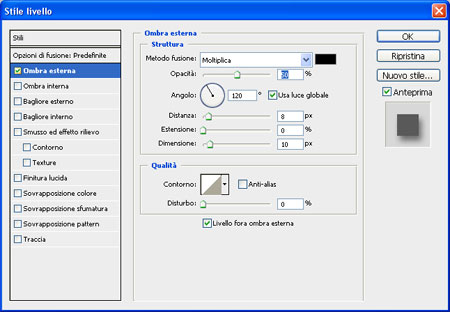
4) Selezionate la prima voce: “ombra esterna” e settatela cosi:
Metodo di fusione: Moltiplica
Opacità: 50%
Angolo: 120 °
Distanza: 8
Estensione: 0
Dimensione
: 10

Testo Web2.0: Stili di livello

5) Ora selezionate la voce Sovrapposizione sfumatura e cliccate sulla sfumatura.
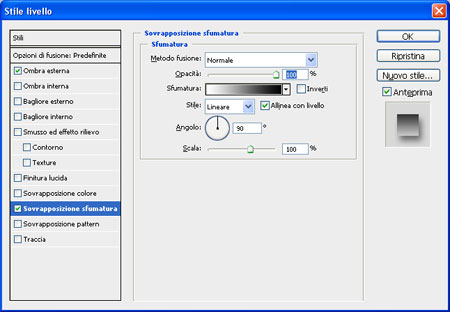
Testo web2.0: Soppraposizione sfumatura

Si aprirà l’editor sfumatura, selezionate la prima sfumatura in alto a sinistra.
Selezionate la linguetta inferiore a sinistra e impostate il colore su: #91bacd;
Ripetete l’operazione per la linguetta inferiore a destra impostando il colore su: #0096ff
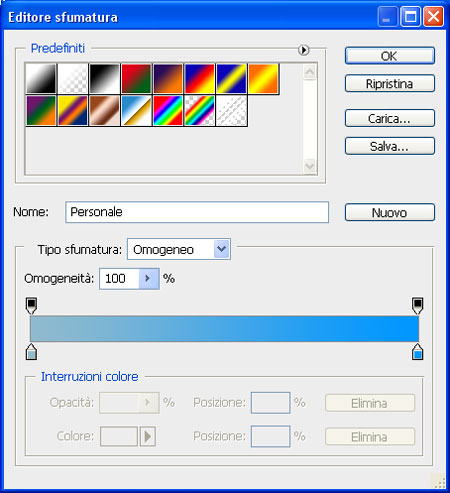
Testo web2.0: Editor sfumatura

N.B. Ovviamente i colori potete sceglierli come più vi piace, l’importante è che siano gradazioni dello stesso colore.

6) Selezionate ora la voce Traccia ed impostate:

Dimensione: 7px
Posizione: Esterno
M.Fusione:
Normale
Opacità: 100%
Tipo riempimento:
Colore
Colore: #ffffff (bianco)
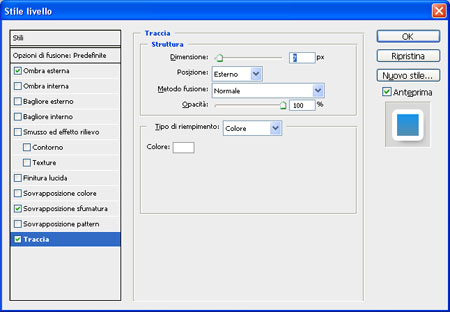
Testo web2: traccia

Fatto ciò premete ok

7) Ora per dare il caratteristico effetto brillante create un nuovo livello e create una selezione rettangolare nella parte superiore del testo.

Riempite la selezione con il colore bianco e impostate l’opacità del livello a circa 25%.
N.B. Se non vi piace molto lo stacco della barra bianca potete, una volta creata la selezione andare su:
Selezione –> Modifica –> Sfuma ed impostare la sfumatura di 1 px.
Và a gusti.

Tutto qui.

al prossimo tutorial. MrFlock.