
sekumpul faktascarlotharlot1buycelebrexonlinebebimichaville bloghaberedhaveseatwill travelinspa kyotorippin kittentheblackmore groupthornville churchgarage doors and partsglobal health wiremclub worldshahid onlinestfrancis lucknowsustainability pioneersjohnhawk insunratedleegay lordamerican partysckhaleej timesjobsmidwest garagebuildersrobert draws5bloggerassistive technology partnerschamberlains of londonclubdelisameet muscatinenetprotozovisit marktwainlakebroomcorn johnnyscolor adoactioneobdtoolgrb projectimmovestingelvallegritalight housedenvermonika pandeypersonal cloudsscreemothe berkshiremallhorror yearbooksimpplertxcovidtestpafi kabupaten riauabcd eldescansogardamediaradio senda1680rumah jualindependent reportsultana royaldiyes internationalpasmarquekudakyividn play365nyatanyata faktatechby androidwxhbfmabgxmoron cafepitch warsgang flowkduntop tensthingsplay sourceinfolestanze cafearcadiadailyresilienceapacdiesel specialistsngocstipcasal delravalfast creasiteupstart crowthecomedyelmsleepjoshshearmedia970panas mediacapital personalcherry gamespilates pilacharleston marketreportdigiturk bulgariaorlando mayor2023daiphatthanh vietnamentertain oramakent academymiangotwilight moviepipemediaa7frmuurahaisetaffordablespace flightvilanobandheathledger centralkpopstarz smashingsalonliterario libroamericasolidly statedportugal protocoloorah saddiqimusshalfordvetworkthefree lancedeskapogee mgink bloommikay lacampinosgotham medicine34lowseoulyaboogiewoogie cafelewisoftmccuskercopuertoricohead linenewscentrum digitalasiasindonewsbolanewsdapurumamiindozonejakarta kerasjurnal mistispodhubgila promoseputar otomotifoxligaoxligaidnggidnpp

Tutorial photoshop: paesaggio spaziale

Space tutorial


Oggi vi propongo la prima parte del tutorial per creare una scena spaziale molto suggestiva in photoshop cs3.

In questa prima parte vedremo come creare le stelle e le nebulose.


1) Create un nuovo documento 1000 x 1000 px con colore di sfondo nero.

2) Create un nuovo livello e rinominatelo “stelle piccole“, settate il metodo di fusione in scolora, riempitelo di colore nero puro, ora:

Andate su

Filtro – Disturbo – Aggiungi disturbo

e settate come in figura:

Filtro aggiungi disturbo photoshop cs3


Quantità: 10 %

Distribuzione: gaussiana

Selezionate Monocromatico

3) Adesso andate su:

Immagine – Regolazioni – Luminosità e contrasto

e settate:

Luminosità: + 10
Contrasto: + 100

e poi di nuovo:

Immagine – Regolazioni – Luminosità e contrasto

e settate:

Luminosità: + 30
Contrasto: + 100

Dovreste ottenere un effetto come in figura:

Risultato filtro disturbo


4) Duplicate il livello “stelle piccole” e rinominatelo “stelle grandi“.

5) Selezionate il nuovo livello e premete CTRL + T, ingranditelo di circa il 50 ~ 70 %

applicate una volta il punto 3 settando:

Luminosita: + 100
Contrasto: +100

Dovreste avere una situazione come in figura:
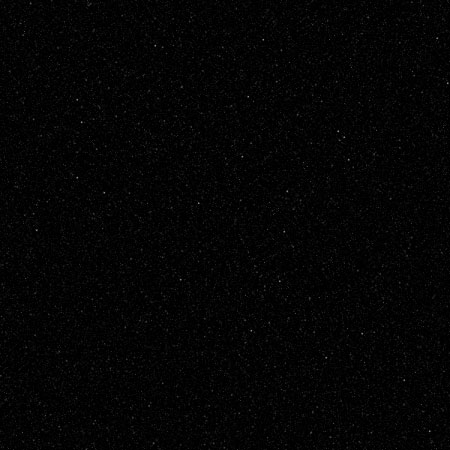
Risultato immagine contrastata


6) Ora creiamo le nebulose:

create un nuovo livello e rinominatelo in “nebula“, riempite il livello col nero

Premete il tasto D per ristabilire il nero come colore di primo piano e il bianco come colore di sfondo

andate su:

Filtro – Rendering – Nuvole in differenza

Premento CTRL + F modificate la texture finche non vi soddisfa.

Impostate il metodo di fusione del livello in SCOLORA e abbassate l’opacità a circa il 60% ed il riempimento a circa il 25%.
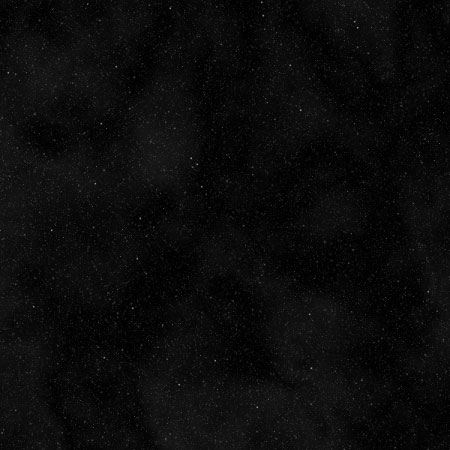
nebula


7) Premete CTRL + Maiuscolo + ALt + E per unire tutti i livelli visibili in un unico livello.

Rinominate il livello in “nebula+stelle“.

8- Ora vediamo come colorare la nebula

Andare su:
Livello – Nuovo livello di regolazione – Tonalità/Saturazione

Si aprirà una finestra, Selezionate “usa livello precedente per creare maschera di ritaglio” e premete ok

9) Impostate i valori come più vi piace, fate attenzione di aver selezionato colora;
Io ho scelto:

Tonalità: 47
Saturazione: 22
Luminosità: -7
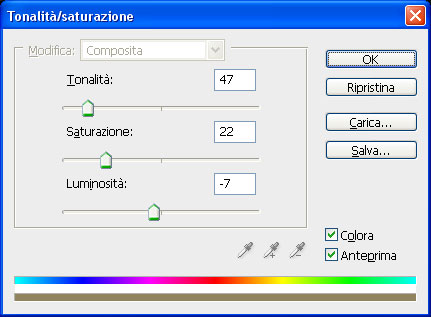
Impostazioni colore


N.B. Per avere la nebulosa colorata di più colori duplicate più volte il livello Tonalità/Saturazione.
Fate doppio click sulla miniatura del livello e modificatene il colore.
Poi con un pennello morbido e opacità del pennello a 30 ~ 40 % pitturate col colore nero la maschera del livello stesso.
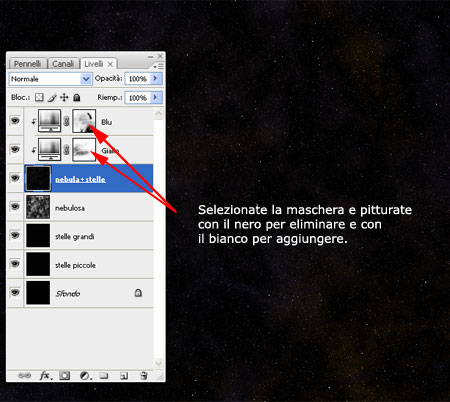
Maschere ai livelli di regolazione


10) Tornate sul livello “nebula + stelle”, selezionate lo strumento scherma e impostate la dimensione su ~ 12px, intervallo: mezzitoni ed esposizione : 50%.

Cliccate ripetutamente per creare stelle luminose, non siate troppo precisi…. avete mai visto delle stelle perfettamente tonde???

11) Posizionatevi sull’ultimo livello e premete CTRL + Maiuscolo + ALt + E per unire tutti i livelli visibili in un unico livello.

Rinominatelo “campo stellato” e:

Filtro – Sfocatura – Controllo sfocatura

e impostare il raggio di sfocatura su 0,5px.
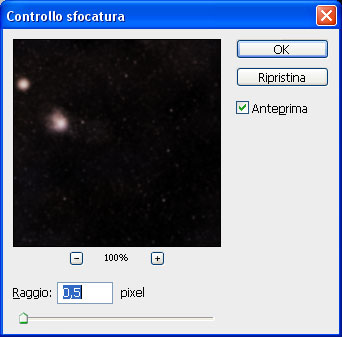
impostazioni di Sfocatura


nella prossima parte del tutorial vedremo come creare ed aggiungere i pianeti alla nostra composizione.

al prossimo tutorial.MrFlock.