sekumpul faktascarlotharlot1buycelebrexonlinebebimichaville bloghaberedhaveseatwill travelinspa kyotorippin kittentheblackmore groupthornville churchgarage doors and partsglobal health wiremclub worldshahid onlinestfrancis lucknowsustainability pioneersjohnhawk insunratedleegay lordamerican partysckhaleej timesjobsmidwest garagebuildersrobert draws5bloggerassistive technology partnerschamberlains of londonclubdelisameet muscatinenetprotozovisit marktwainlakebroomcorn johnnyscolor adoactioneobdtoolgrb projectimmovestingelvallegritalight housedenvermonika pandeypersonal cloudsscreemothe berkshiremallhorror yearbooksimpplertxcovidtestpafi kabupaten riauabcd eldescansogardamediaradio senda1680rumah jualindependent reportsultana royaldiyes internationalpasmarquekudakyividn play365nyatanyata faktatechby androidwxhbfmabgxmoron cafepitch warsgang flowkduntop tensthingsplay sourceinfolestanze cafearcadiadailyresilienceapacdiesel specialistsngocstipcasal delravalfast creasiteupstart crowthecomedyelmsleepjoshshearmedia970panas mediacapital personalcherry gamespilates pilacharleston marketreportdigiturk bulgariaorlando mayor2023daiphatthanh vietnamentertain oramakent academymiangotwilight moviepipemediaa7frmuurahaisetaffordablespace flightvilanobandheathledger centralkpopstarz smashingsalonliterario libroamericasolidly statedportugal protocoloorah saddiqimusshalfordvetworkthefree lancedeskapogee mgink bloommikay lacampinosgotham medicine34lowseoulyaboogiewoogie cafelewisoftmccuskercopuertoricohead linenewscentrum digitalasiasindonewsbolanewsdapurumamiindozonejakarta kerasjurnal mistispodhubgila promoseputar otomotifoxligaoxligaidnggidnpp

Creare fasci di luce in photoshop

Come creare dei fasci di luce in photoshop cs3

Vediamo oggi come creare dei fasci di luce in photoshop cs3.
Questa tecnica la potete applicare a qualsiasi immagine che contenga una fonte luminosa.
In realtà esistono diversi metodi, questa tecnica è molto semplice e si può realizzare in pochi semplici passaggi.

Vediamola in dettaglio:

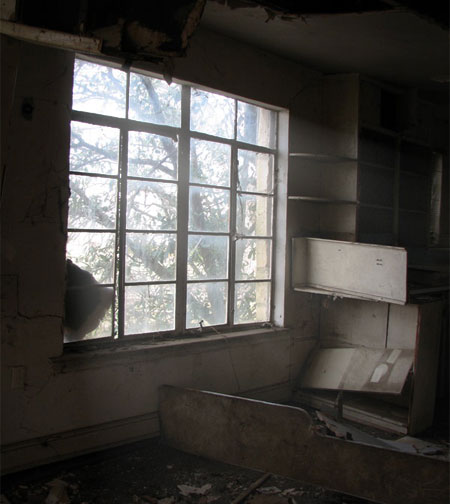
Aprite in photoshop l’immagine originale:

quella che ho usato io in questo esempio la potete trovare qui

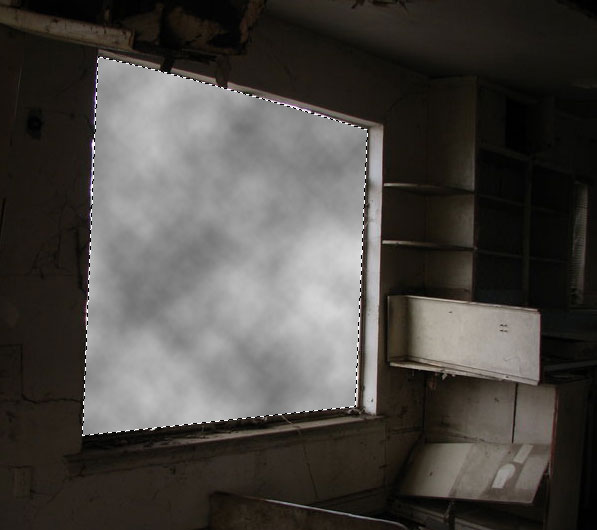
1) Iniziamo a creare una selezione attorno alla finestra.


Per fare questa operazione usate lo strumento pennino: Strumento pennino photoshop cs3

Selezione attorno alla finestra

2) Ora, mantendo la selezione attiva create un nuovo livello e rinominatelo “raggi“; andate su:

Filtro –> Rendering –> Nuvole

Premendo CTRL + F modificate la texture del filtro finche non ottenete un bel risultato.

Quando siete soddisfatti premete CTRL + D per eliminare la selezione.

N.B. è importante che il colore di primo piano sia settato su nero e il colore di sfondo in bianco:

Filtro effetto nuvole

3) Ora andate su

Filtro –> Sfocatura –> Sfocatura radiale

e imposate i valori come in figura:
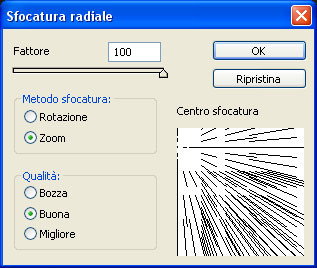
Filtro Sfocatura radiale

è importante settare il centro della sfocatura dove dovrebbe essere la fonte luminosa

4) Ripetete il punto precedente una o due volte.

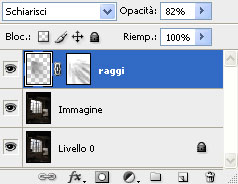
5) Ora settate il metodo di fusione del livello “raggi” in Schiarisci e impostate l’opacità a circa l’80%.

6) Restate sul livello raggi e create una maschera di livello.
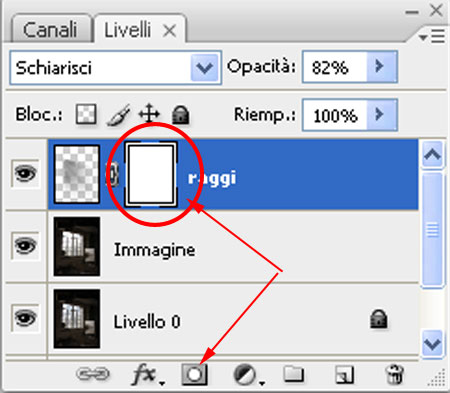
Maschera di livello

Selezionate un pennello di diametro 25-30px, durezza 0%, opacità: 15%; scegliete il colore nero #000000 e pitturate tutte quelle parti del fascio di luce che volete eliminare o attenuare.
Maschera di livello pitturata

al prossimo tutorial.MrFlock.