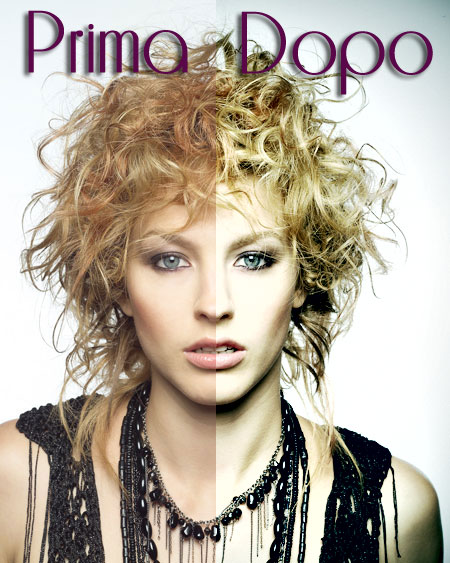
Per tutti quelli che vogliono ricreare questo particolarissimo effetto vi propongo questo metodo molto semplice:
1) Prima di tutto duplicate il livello contenente la foto a cui volete applicare l’effetto.
2) Per applicare la tipica sfumatura delle foto Lomo andate su:
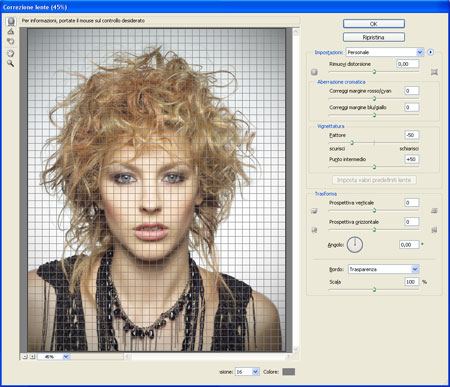
Filtro –> Disotrsione –> Correzzione Lente e settate il “Fattore vignettatura a -50″ come in figura:

3) Andate ora in:
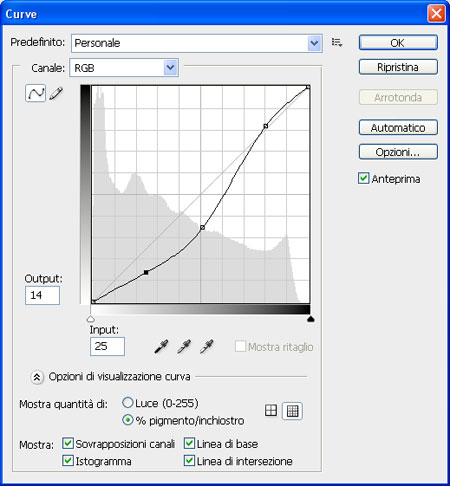
Immagine – Regolazioni – Curve e settate la curva del canale composito RGB come in figura, in una specie di s poco accentuata.
4) Ora:
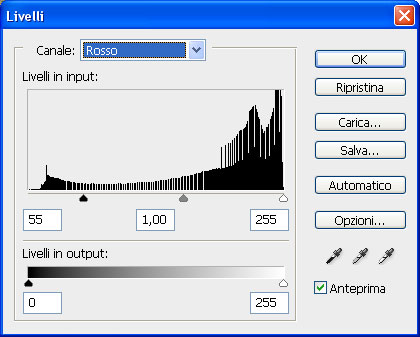
Immagine – Regolazioni – Livelli e settate il canale rosso come in figura, spostando la prima linguetta a destra fino a circa 50-60.
5) Cambia metodo di lavoro in Lab, per farlo vai in Immagine – Metodo – Lab.
Cambiando in questo modo i canali vengono modificati in Lab, Luminosità, a e b.
Se non trovate i canali andate su: Finestra – canali
6) Seleziona il canale Luminosità.
7) Mantendo il canale Luminosità attivo andate su:
Filtro – Contrasta – Maschrerà di contrasto
e settate i valori come:
- Fattore: 50%
- Raggio: 50
- Soglia: 0
8) Ripristina il metodo di lavoro in RGB, per farlo vai in
Immagine – Metodo – RGB
Se avete fatto tutto bene dovreste avere un’immagine come quella che vedete.

al prossimo tutorial.MrFlock
Se avete dubbi su qualche passaggio vi ricordo che come sempre esistono i commenti!
ciao.


Loading ...


Scusa, nei miei filtri su Photoshop 7.0 non ho correzione lente. Esiste qualcosa di simile? Grazie mille
• gennaio 17, 2009 @20:12
ciao mi sono perso nel punto 7 io ho cs3 ma in inglese e non lo trovo!
• febbraio 13, 2009 @19:37
Hola Bruno in inglese la maschera di contrasto si chiama Unsharp Mask…
• febbraio 13, 2009 @19:59
ciao! io ci ho provato ma il risultato è molto scuro, non come il tuo!
ho un dubbio riguardo al fatto che quando passo al lab mi chiede di unire i livelli. ho provato sia a riunirli che a tenerli separati ma il risultato è lo stesso!
• febbraio 26, 2009 @11:56
Ciao Fra, è molto difficile trovare un motivo senza sapere nulla, hai usato un immagine diversa immagino? prova a variare i valori delle regolazioni….
• febbraio 27, 2009 @05:07
mmm….ok! ci provo! grazie!
• marzo 3, 2009 @07:18
Molto interessante ,lo trovo simile al cross processing peccato che quest’ultimo non riesco a riprodurlo esattamente nelle foto digitali.
Magari un bel tutorial sul cross processing?
• marzo 19, 2009 @18:29
Mr Flock potresti dirmi dove posso prendere l’immagine originale?
• aprile 17, 2009 @07:34
Ciao Ricky, scusa il ritardo, l’immagine originale la puoi trovare qui:
http://s283.photobucket.com/albums/kk319/exquisitepictures/Editing/?action=view¤t=Female_Stock_32_by_Katanaz_Stock-1.jpg&mobile=true
• aprile 21, 2009 @10:45
Grazie per il tutorial, ottimo e divertente l’effetto lomo!
• maggio 20, 2009 @04:35
Mr Flock, io non riesco a trovare il filtro “correzione lente”!
• gennaio 22, 2010 @04:28
Che versione di Photoshop utilizzi?
• gennaio 27, 2010 @06:20
Grandioso!
Tempo 12 minuti, fatta, è venuta una bellezza!
• maggio 26, 2010 @13:50
Grandissimo, era da tempo che cercavo qualcosa di simile…
ho la cs3 e funziona tutto perfetto, per alcune foto basta giocare un pò con i valori e il gioco è fatto!
grande!!!!
CIAO…
• luglio 2, 2010 @09:25