
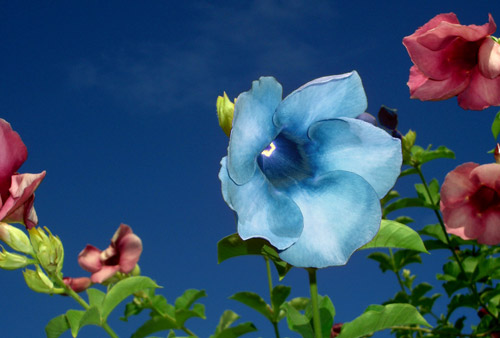
Il risultato del tutorial per adobe photoshop sull'uso di Sostituisci Colore


Che voi siate fotografi professionisti o semplici amatori spesso vi capiterà di pensare ” come sarebbe bello sostituire quel colore con un altro ” in una determinata fotografia.

In realtà questa operazione non solo è fattibile ma anche piuttosto banale se usate Adobe Photoshop ed il suo relativo comando “Sostituisci colore“.

Ma vediamo con più attenzione come potete cambiare i colori di un’immagine con questo esempio pratico.

Vedremo come cambiare il colore del fiore centrale lasciando inalterati quelli adiacenti.


Iniziamo:
Recuperate l’immagine utilizzata in questo Tutorial su sxc.hu.

1. Prima di tutto importate l’immagine del fiore in Photoshop.

2. Selezionate lo strumento “Selezione Rettangolare” oppure premete M sulla tastiera.

3. Create una selezione attorno al fiore centrale, quello a cui vogliamo cambiare il colore.
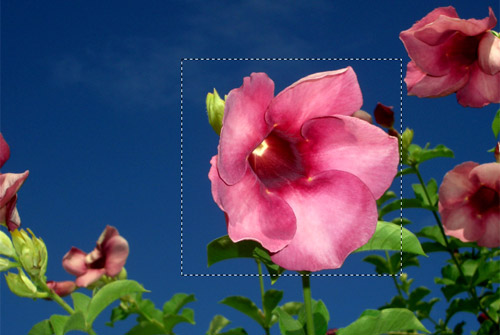
Selezione attorno al fiore con Adobe Photoshop


4.
Ora andate in Immagine –> Regolazioni –> Sostituisci colore per aprire la finestra di dialogo Sostituisci colore.

Come impostazione predefinita varrà visualizzata una rappresentazione nera della selezione precedentemente fatta.
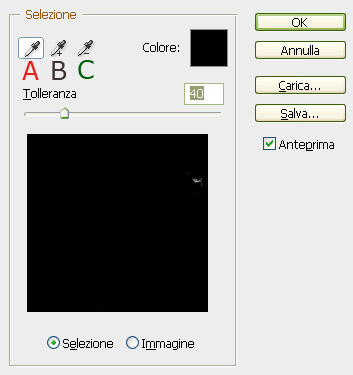
La finestra di dialogo Sostituisci colore di Photoshop


5. La Finestra di dialogo Sostituisci colore presenta tre Strumenti contagocce, che nell’immagine precedente ho nominato come A, B, C , le loro funzioni sono molto comuni e le trovate schematizzate qui di seguito:

A – Seleziona un colore
B – Aggiunge un colore
C – Toglie un colore

6. Utilizzando il primo strumento contagoccie (A) fate clic sul fiore centrale, quello a cui volete sostituire il colore. Il punto dove cliccare non è molto importante, cercate però di cliccare su un’area di colore prevalente.
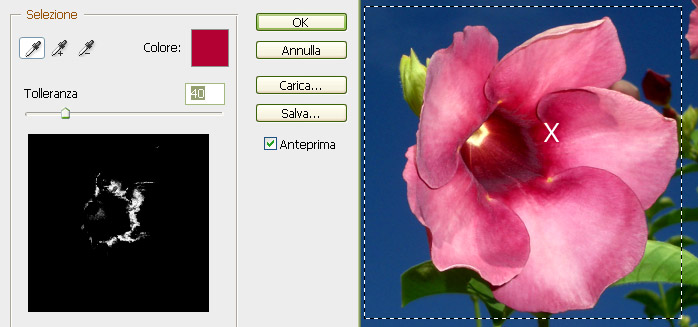
Il punto dove effettuare il primo clic


Notate che la machera inizialmente tutta nera nella finestra di dialogo inizia a schiarirsi in alcuni punti, essi sono le zone di colore campionate che verranno modificate con il nuovo colore.

7. Selezionate ora lo strumento Aggiungi colore e cliccate in un’altra zona colorata del fiore
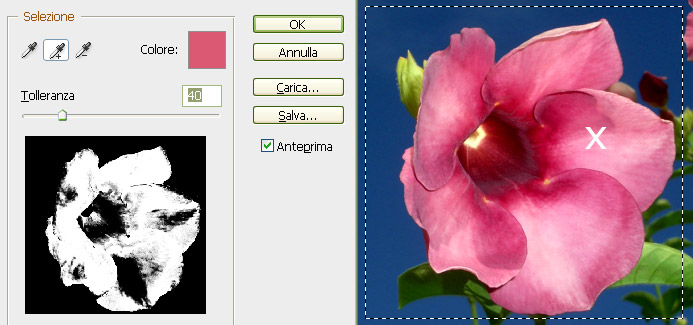
Punto dove effettuare il secondo clic


8. Ripetete la selezione dei colori finchè tutto il fiore compare evidenziato nella maschera dentro la finestra di dialogo, trascinate il cursore del valore “Tolleranza” fino a 48.

La tolleranza indica quante sfumature del colore campionato devono essere incluse nella selezione.
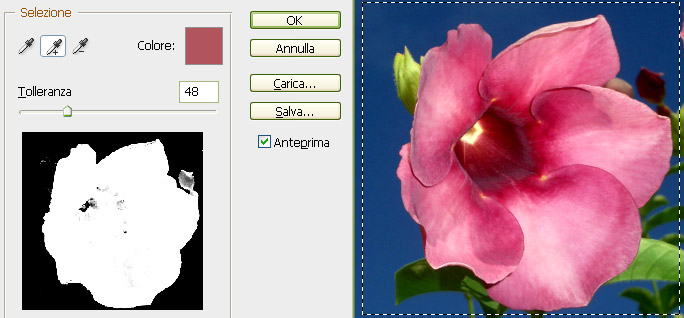
selezione-completa


9. Come detto prima se volete mantenere un colore inalterato vi basterà selezionare lo strumento rimuovi colore (C) e cliccare sul colore.

10. Ora potete scegliere il colore che volete, questo colore andrà a sostituire quello orignale.
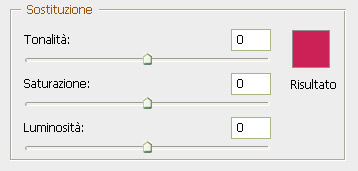
finestra-dialogo-2


Potete agire sulle regolazioni Tonalità, Saturazione e Luminosità, oppure cliccare sulla finestra “Risultato” e selezionare un colore corrispondente.

Io prediligo la seconda opzione per poi regolare manualmente i valori di regolazione fino ad ottenere il risultato voluto.

Selezionate quindi il colore #3c7ec2 e guardate il risultato:
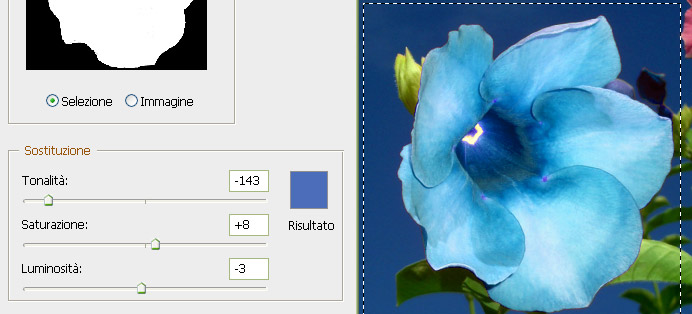
Il risultato finale del tutorial


11. Se il risultato presenta imperfezioni, aggiungete colori o aumentate la Tolleranza.
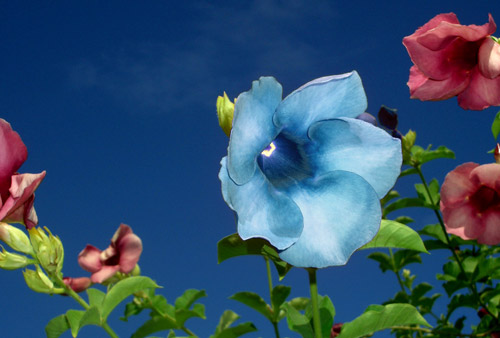
immagine-finale


Che aspetti? Condividi e suggerisci subito questo articolo ai tuoi amici...
Potresti essere interessato anche ai seguenti articoli
    Polaroid in Photoshop
    Effetto Polaroid in Photoshop

    Chi se le ricorda le polaroid? o meglio la macchina fotografica istantanea, quella che scattavi la fotografia, aspettavi qualche istante e avevi...


    cover_tutorial
    Creare pattern Carbonio in Photoshop

    Ciao a tutti, oggi vi mostro come è facile creare un pattern per photoshop che ricrea la texture del Carbonio. In pratica basta utilizzare otto...


    filtro_estrusione
    Il filtro estrusione di Photoshop

    Uno dei filtri meno conosciuti di Adobe Photoshop è sicuramente il filtro Estrusione. Per chi non nè ha mai sentito parlare lo potete...


    tutorial-photoshop-pop-art
    Effetto Pop Art in Photoshop

    Ciao a tutti, oggi vi propongo un tutorial per ricreare un effetto in stile Pop Art. In rete se ne trovano molti ed in diversi stili,...


    cover2
    Le scorciatoie da tastiera di photoshop

    Ciao a tutti, ho notato che molte volte che chi utilizza Photoshop non conosce uno degli aspetti più importanti di questo splendido programma, le...


5 risposte a Sostituire i colori in un’immagine con Adobe Photoshop

  1. vale scrive:

    Grande!

  2. rok scrive:

    ahahah…sei un grande;)

  3. ARENA DOMENICO scrive:

    complimenti riesci a fare dei bei lavori , grazie per i consigli molto utili per chi e alle prime armi ciao

  4. Ciuffo scrive:

    Ciao…
    ho provato più volte, ma mi diventa grigio.
    Ovvero, qulunque colore io possa selezionare o sostituire, mi si transforma sempre in grigio. Come posso fare?

  5. Gianluca Bruno scrive:

    Ciao Ciuffo, con che tipo di immagine stai lavorando? è percaso in bianco e nero? sicuro che il metodo di lavoro non sia impostato su scala di grigio?

Lascia un Commento

Your email address will not be published. Required fields are marked *

*

You may use these HTML tags and attributes: <a href="" title=""> <abbr title=""> <acronym title=""> <b> <blockquote cite=""> <cite> <code> <del datetime=""> <em> <i> <q cite=""> <strike> <strong>