
Per realizzare una maschera, una volta creato il vostro livello, dovete premere il terzo pulsante in fondo alla “palette Livelli“.
Questo creerà un nuovo riquadro a destra del livello, questo riquadro è chiamato maschera di livello ed è uno tra gli strumenti più potenti in photoshop.
La maschera di livello ha una funzione molto importante, può nascondere infatti i contenuti presenti sul livello assegnatogli, e, una volta imparate sono tra gli strumenti più potenti ed utilizzati di Photoshop.
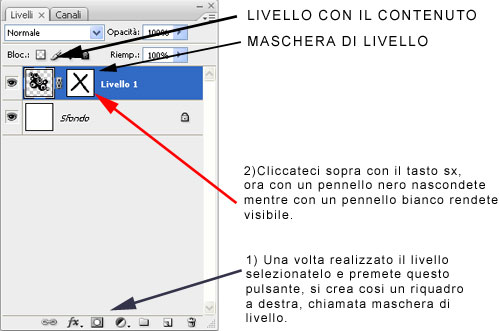
Una volta creata la maschera bisonga selezionarla cliccando col pulsante sinistro del mouse sulla maschera stessa;
una volta selezionata la maschera selezionate un qualsiasi pennello:
Selezionate il colore nero: Andando a pitturare la maschera con il pennello di colore nero, il contenuto del livello a cui la maschera stessa è assegnato viene nascosto.
Selezionate il colore bianco: Andando a pitturare la maschera con il pennello di colore bianco il contenuto del livello a cui la maschera stessa è assagnato viene reso visibile.
Un esempio per chiarirvi le idee: una maschera di livello si può associare ad un foglio che viene sovrapposto ad un disegno, usando un pennello nero andate ad eliminare il foglio e quindi rendete visibile il disegno sottostante, mentre usando il colore bianco andate a ricreare il foglio nascondendo nuovamente il disegno.
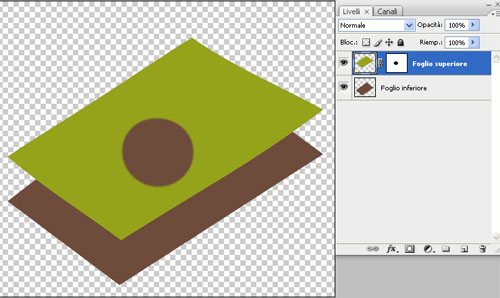
Quindi ricapitolando brevemente: le maschere servono per nascondere parti del livello, in maniera non distruttiva, infatti potete ripetere infinite volte l’operazione di nascondere o ripristinare, semplicemente pitturando con nero o bianco la maschera.
Ovviamente l’argomento maschere è molto vasto e non finisce certamente qui, vedremo più avanti le loro caratteristiche meno conosciute.
Potete quindi utilizzare le maschere per molte finalità differenti come abbiamo visto nei tutorial pubblicati..
spero di essere stato chiaro. a presto. MrFlock.