
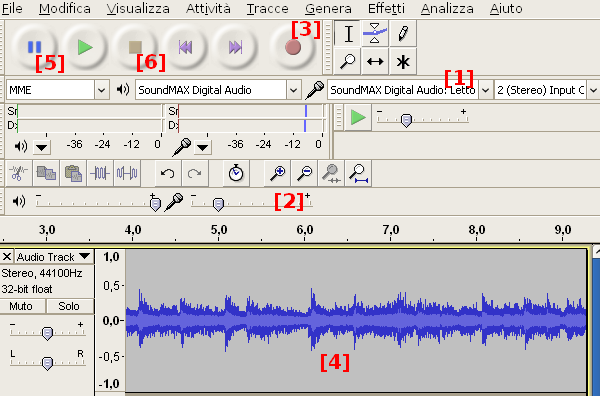
In questa breve guida vedremo come registrare in un file l’audio riprodotto dalla scheda audio del computer. Utilizzeremo a questo scopo il programma Audacity distribuito con licenza libera GPL e scaricabile direttamente dal sito ufficiale per diverse piattaforme. Nello specifico abbiamo impiegato Audacity 2.0.5 ma le procedure da seguire sono simili anche con le versioni precedenti del programma.
Configurare Audacity per registrare i suoni
Avviamo Audacity ed individuiamo anzitutto la sorgente audio da utilizzare. A seconda della configurazione del sistema operativo e delle periferiche installate infatti è possibile siano presenti diverse sorgenti. Utilizziamo a questo scopo la tendina “Input device” indicata con [1] nell’immagine di apertura. Se abbiamo dei dubbi possiamo procedere per tentativi selezionando una alla volta le sorgenti disponibili.
Interveniamo quindi sul cursore “Input volume” per regolare il volume della registrazione. Anche qui può essere conveniente iniziare con un volume attorno al 50% per poi effettuare una regolazione più precisa in fase di registrazione.
Registrare l’audio con Audacity
Siamo a questo punto pronti a registrare il suono riprodotto dalla scheda audio del computer. Per iniziare clicchiamo sul pulsante “Record” [3]. Audacity mostrerà l’audio acquisito in una nuova traccia nell’area principale della finestra [4].
Possiamo sospendere la registrazione cliccando sul pulsante “Pause” [5] e riprendere con un secondo click sullo stesso pulsante. Per fermare invece la registrazione basta cliccare sul pulsante “Stop” [6].
Ora che l’audio è stato digitalizzato non resta che salvare il contenuto in un file. Andiamo a questo punto nel menù “File > Esporta” e salviamo il file in uno dei formati supportati da Audacity.