
Abbiamo recentemente introdotto l’uso di Audacity, un potente editor audio che permette di modificare il file sonori. Vedremo ora come questo stesso programma possa essere facilmente utilizzato per modificare una traccia audio introducendo una normalizzazione del suono.
Normalizzare un segnale audio
Normalizzare una segnale audio significa sostanzialmente intervenire sull’ampiezza dell’onda sonora in modo da massimizzare il livello del segnale senza tuttavia introdurre distorsioni. A livello più pratico la normalizzazione può essere utilizzata per intervenire su un campione disomogeneo di file audio al fine di evitare sbalzi del volume nel passaggio da una file a quello successivo.
Il “volume” di un file audio è infatti influenzato dalle impostazioni con cui è stato registrato per cui file diversi sono riprodotti a volume diverso con variazioni che a volte possono essere fastidiose. La normalizzazione, semplificando, riporta i vari file ad una scala comune fissando una sorta di intensità massima.
L’effetto Normalizza di Audacity
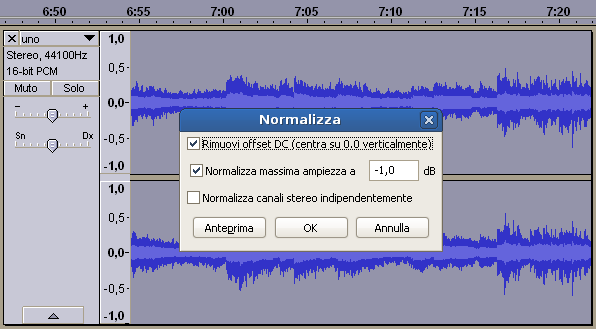
Avviamo Audacity ed attraverso il menù “File > Apri…” carichiamo il file audio da normalizzare. Ora andiamo in “Modifica > Seleziona > Tutto” per selezionare l’intera traccia audio su cui vogliamo intervenire. Infine andiamo nel menù “Effetti” e selezioniamo la voce “Normalizza…”. Otterremo in questo modo l’apertura della finestra di dialogo “Normalizza” (v. immagine) che permette di configurare il filtro audio.
Le opzioni proposte da Audacity sono normalmente ideali per la maggior parte dei lavori, in particolare possiamo lasciare spuntate le caselle:
- Rimuovi offset DC
- Normalizza massima ampiezza a -1,0 dB
Nei file stereofonici se la traccia destra è sensibilmente diversa da quella sinistra può essere conveniente spuntare anche la casella “Normalizza canali stereo indipendentemente”.
Clicchiamo infine sul pulsante “Ok” affinché Audacity applichi il filtro audio. Se il risultato non dovesse essere convincente possiamo annullare la modifica attraverso il menù “Modifica > Annulla”