
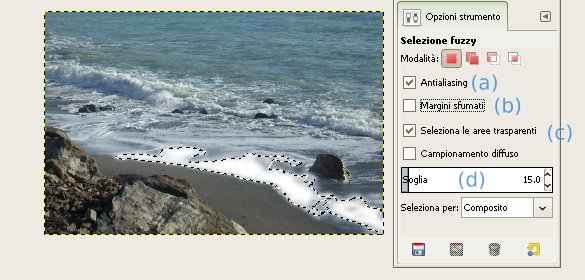
Come molti altri programmi di grafica, anche GIMP dispone di uno strumento per la selezione automatica di aree di colore simili o omogenee. Questa funzione è chiamata “Selezione fuzzy”, una denominazione di derivazione accademica che corrisponde alla forse più amichevole espressione “bacchetta magica” utilizzata in molti altri software.
Lo strumento Selezione fuzzy
Per attivare lo strumento possiamo procedere direttamente dal pannello strumenti dell’interfaccia di GIMP oppure più in generale andare nel menù “Strumenti > Selezione > Fuzzy”. Il puntatore del mouse assumerà la forma di una piccola bacchetta magica e sarà possibile selezionare aree di colore omogenee o simili semplicemente cliccando con il pulsante sinistro del mouse al centro della regione che si intende selezionare.
Come si può notare nell’immagine che accompagna questo post, la Selezione fuzzy di GIMP dispone di un buon numero di opzioni che permettono di tarare il funzionamento dello strumento in modo da adattarlo alle proprie esigenze.
Regolare la Selezione fuzzy
Spuntando la casella “Antialiasing” (elemento a dell’immagine) è ad esempio possibile generare una selezione con bordi più morbidi. “Margini sfumati” (b) permette di invece di creare una sfumatura sul bordo della selezione in modo da ottenere un passaggio graduale verso il contorno esterno. Se è necessario selezionare aree trasparenti dell’immagine si può invece attivare la casella “Seleziona le aree trasparenti” (c) che abilita la Selezione fuzzy ad operare su queste parti dell’immagine.
Particolarmente importante è il parametro “Soglia” (d) che stabilisce la portata della Selezione fuzzy. Valori bassi della soglia rendono lo strumento molto rigido e limitano la selezione alle aree di colore estremamente simili al punto selezionato. Incrementando la soglia invece la Selezione fuzzy di GIMP viene estesa ai colori simili e risulta quindi più ampia.