
All’interno di una presentazione multimediale i pulsanti sono elementi attivi che se selezionati con il mouse permettono di eseguire una certa azione. OpenOffice Impress dispone di una gestione molto completa dei pulsanti a cui è possibile associare diverse azioni a cominciare dai comandi per spostarsi tra le diapositive.
I pulsanti con OpenOffice Impress
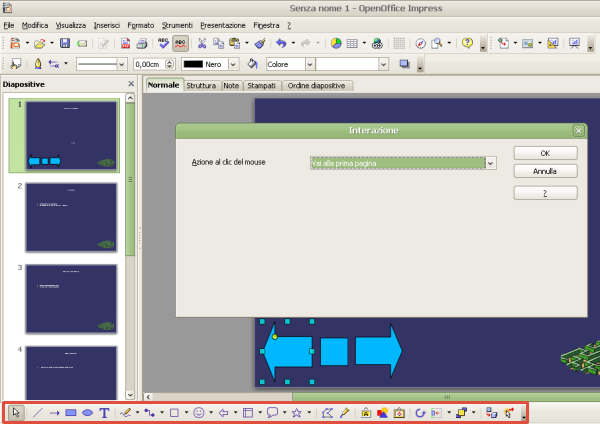
In questa guida vedremo come utilizzare OpenOffice Impress per realizzare un semplice menù di navigazione. Realizzeremo un blocco di tre pulsanti da utilizzare per passare alla diapositiva successiva, tornare alla diapositiva precedente o tornare all’inizio della presentazione. Supponiamo quindi di aver già creato tutte diapositive. Posizioniamoci in una diapositiva ed utilizziamo la barra “Disegno” di OpenOffice Impress (evidenziata nell’immagine) per aggiungere tre elementi grafici da usare come pulsanti.
Nel nostro semplice esempio abbiamo aggiunto una freccia a sinistra per tornare alla diapositiva precedente, un quadrato per indicare l’inizio della presentazione ed una freccia a destra per passare alla diapositiva successiva. I tre elementi di controllo sono stati collocati nell’angolo inferiore sinistro della prima diapositiva.
Associare le funzioni ai pulsanti
Selezioniamo con il mouse la freccia sinistra, andiamo quindi nel menù “Presentazione > Interazione”. OpenOffice Impress aprirà a questo punto la finestra di dialogo “Interazione”. Al suo interno in “Azione al click del mouse” selezioniamo “Vai alla pagina precedente”. Confermiamo quindi con il pulsante “Ok”.
Ripetiamo la procedura per la freccia a destra ma stavolta in “Azione al click del mouse” selezioniamo “Vai alla pagina successiva”. Infine selezioniamo il quadrato e ripetendo la procedura associando ad “Azione al click del mouse” l’opzione “Vai alla prima pagina”. Andiamo infine nel menù “Presentazione > Presentazione” per avviare la presentazione di OpenOffice Impress e verificare il corretto funzionamento dei pulsanti.
[Link | OpenOffice]