
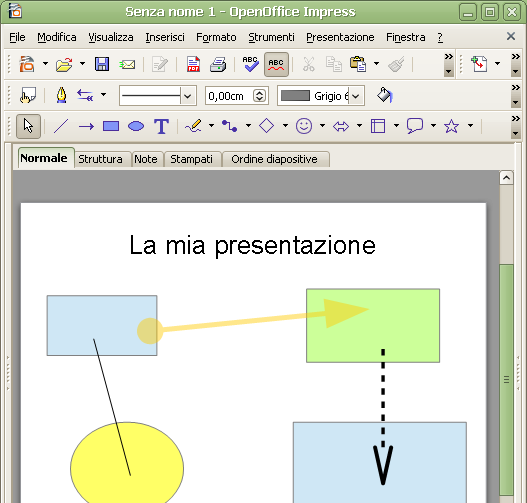
Nelle diapositive di una presentazione spesso si usano linee e frecce per mettere in correlazione i vari elementi mostrati. In questa breve guida vedremo gli strumenti messi a disposizione di Apache OpenOffice Impress per tracciare linee e per disegnare frecce all’interno di una diapositiva.
Tracciare linee e frecce con OpenOffice Impress
Gli strumenti di OpenOffice Impress per linee e frecce sono raccolti nella barra degli strumenti “Disegno”. Di default questa barra è visibile in Impress e può in ogni caso essere mostrata attivando la voce di menù “Visualizza > Barre degli strumenti > Disegno”. Utilizziamo il pulsante “Linea” indicato come elemento (1) in figura per tracciare un nuova linea. Clicchiamo con il mouse nel punto iniziale e tenendo premuto il pulsante sinistro tracciamo la linea fino al punto finale.
Utilizziamo invece il pulsante “Linea con freccia terminale” (2) per tracciare una freccia procedendo poi come nel caso della linea semplice.
Personalizzare linee e frecce in OpenOffice Impress
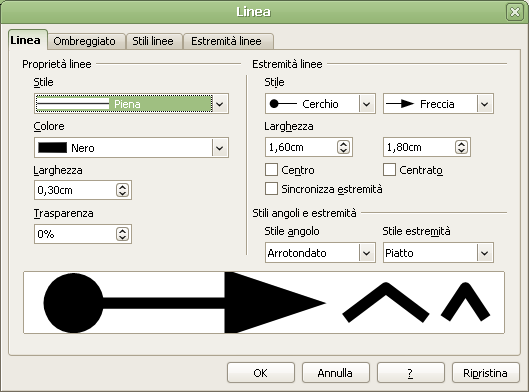
OpenOffice Impress consente di modificare a proprio piacere l’aspetto di linee e frecce. Per procedere in questo senso selezioniamo anzitutto con il mouse la linea da personalizzare. Utilizziamo il testo tasto “Linea” (3) sulla barra degli stili per aprire la finestra di configurazione “Linea”. Qui è possibile intervenire su una molteplicità di parametri che regolano l’aspetto delle linee e delle frecce.
Ad esempio nel tab “Linea” possiamo definire tipologia, colore, spessore e trasparenza delle linee. Nella stessa scheda il riquadro “Estremità linee” permette di scegliere l’aspetto che avranno i punti terminali della linea. Potremo in questo modo disegnare frecce di varie forme ma anche cerchi, quadrati e rombi. Il tab “Ombreggiato” può essere invece utilizzato per dare tridimensionalità alla linea applicando un ombra.
Osserviamo infine che per modificare al volo la forma delle frecce OpenOffice Impress permette di usare anche il pulsante “Stile estremità linea” (4).
[Link | OpenOffice]