
Effettuare una fotografia in un panorama nebbioso è piuttosto complesso specie con le fotocamere prive di regolazioni manuali i cui sensori vengono ‘ingannati’ dalla forte prevalenza del bianco. In sede di rielaborazione digitale le cose sono decisamente più semplici. In questa guida vedremo come utilizzare PhotoDemon per aggiungere un ‘effetto nebbia‘ in una immagine.
L’effetto nebbia di PhotoDemon
Avviato PhotoDemon utilizziamo il menù “File > Apri” per caricare nel programma la fotografia da modificare. Andiamo quindi nel menù “Effetti > Naturale > Nebbia” per lanciare la finestra di dialogo “Nebbia” di PhotoDemon che permette di gestire vari aspetti di questo strumento.
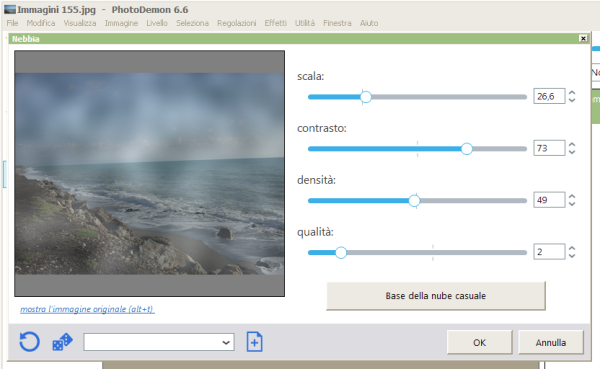
Come è possibile vedere nell’immagine la finestra di dialogo mostra sulla sinistra l’anteprima dell’immagine modificata utile per valutare l’effetto finale. Sulla destra invece PhotoDemon propone una serie di cursori che permettono di regolare la trama dell’effetto nebbia.
Aggiungere le nebbia ad una foto
Il cursore “Scala” regola la dimensione della trama; a valori più bassi corrisponde una trama più fine. Con “Contrasto” si interviene invece sulla profondità dell’effetto nebbia: a valori bassi corrisponde una nebbia più uniforme mentre a valori alti corrisponde un effetto più ricco di contrasto tra chiari e scuri.
Con il cursore “Densità” PhotoDemon agisce sull’intensità dell’effetto nebbia: aumentando il valore la nebbia diventa ‘più fitta’ rendendo meno riconoscibile lo sfondo. “Qualità” infine agisce sul grado di dettaglio con cui è rappresentata la nebbia aggiunta all’immagine.
Come si può facilmente osservare le combinazioni dei quattro cursori sono numerosissime e permettono di riprodurre dalla leggera foschia alla nebbia più fitta. Osserviamo ancora che attraverso il pulsante “Base della nebbia casuale” è possibile cambiare la disposizione della trama di riferimento usata l’effetto nebbia. Al solito le modifiche si applicano all’immagine iniziale cliccando su “Ok”.
[Link | Home di PhotoDemon]