
La regolazione della luminosità e del contrasto sono tra le più comuni operazioni di foto-ritocco. In questa guida vedremo come utilizzare PhotoDemon per regolare questi due parametri e rimediare, entro certi limiti, agli errori di esposizione di una fotografia. Data la stretta correlazione tra luminosità e contrasto, anche PhotoDemon utilizza una interfaccia comune per agire sui due parametri.
Luminosità e contrasto in PhotoDemon
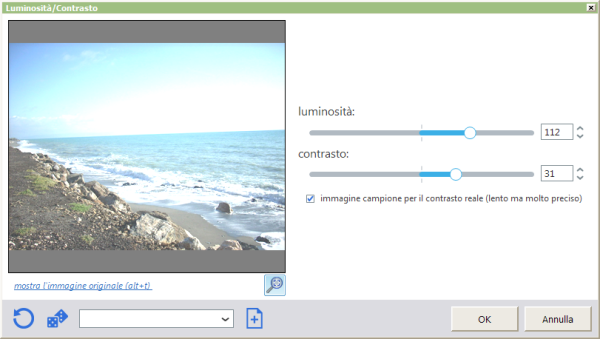
Avviato PhotoDemon utilizziamo il menù “File > Apri” per caricare nel programma l’immagine da modificare. Andiamo ora nel menù “Regolazioni > Luminosità e Contrasto”. In risposta il programma aprirà la finestra denominata “Luminosità/Contrasto” che permette di regolare l’immagine. Come al solito la finestra dello strumento colloca a sinistra una miniatura dell’immagine sulla quale è possibile vedere in anteprima l’effetto delle regolazioni.
Lo strumento “Luminosità e Contrasto” di PhotoDemon lavora attraverso due cursori denominati proprio “luminosità” e “contrasto” che possono essere regolati direttamente con il mouse o tramite le caselle numeriche a sinistra dei cursori. In questo secondo caso è possibile utilizzare:
- per la luminosità valori numerici compresi tra -255 (nero) e +255 (bianco)
- per il contrasto valori numerici tra -100 e +100
Le regolazioni
I valori da utilizzare per luminosità e contrasto dipendono evidentemente dal tipo di risultato da ottenere. PhotoDemon consente di lavorare in maniera indipendente sui due aspetti anche se nella maggior parte dei casi i migliori risultati si ottengono operando in parallelo. Quando ad esempio si aumenta il contrasto di una foto molto spesso si migliora il risultato finale incrementando anche la luminosità. Scelti i valori, come al solito le impostazioni si applicano cliccando su “Ok”.
Tutte le guide dedicate a PhotoDemon sono disponibili in questa sezione. Alla regolazione di luminosità e contrasto con GIMP abbiamo dedicato invece questa guida.
[Link | Home PhotoDemon]