
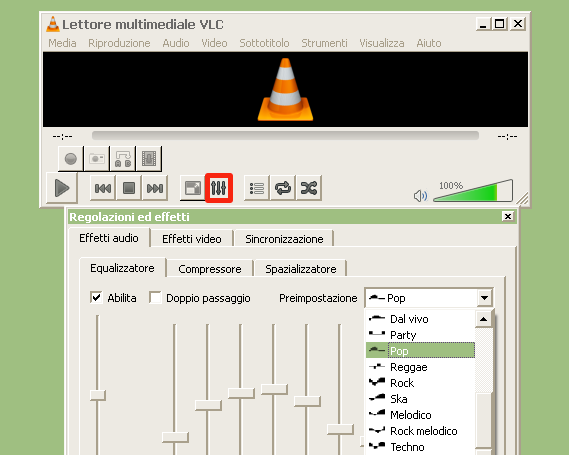
VLC Media Player dispone di vari strumenti per migliorare la qualità dell’audio riprodotto. Tra questi l’equalizzatore è forse il più flessibile ed è anche molto intuitivo da usare. Al pari di un equalizzatore hardware anche lo strumento software incluso in VLC agisce sullo spettro delle frequenze del segnale audio.
Attivare l’equalizzatore di VLC
Per visualizzare l’equalizzatore di VLC Media Player possiamo seguire tre strade. La più diretta consiste nell’utilizzare il pulsante “Mostra impostazioni estese” (evidenziato nell’immagine) presente nell’interfaccia principale del programma. In alternativa è possibile andare nel menù “Strumenti” e scegliere la voce “Effetti e filtri”. Infine è possibile utilizzare la scorciatoia da tastiera CTRL+E.
In tutti e tre i casi si aprirà la finestra “Regolazioni ed effetti” che nella scheda “Effetti audio” contiene anche la sezione “Equalizzatore”. VLC utilizza un equalizzatore grafico a dieci barre.
Usare l’equalizzatore di VLC
Per utilizzare le funzioni dell’equalizzatore di VLC è anzitutto necessario spuntare la casella “Abilita”. In questo modo le bande dell’equalizzatore diventano attive ed è possibile regolare ognuna di essa trascinandole in alto o in basso con il mouse.
In aggiunta alle regolazioni manuali l’equalizzatore di VLC dispone di una serie di preimpostazioni che applicano una equalizzazione ottimizzata a seconda del tipo di musica che si intende riprodurre. Utilizzare questa funzione è molto semplice basta infatti selezionare una delle voci presenti nel menù “Preimpostazione”. Potremo ad esempio scegliere un profilo che evidenzi i bassi o gli alti o ancora profili dedicati a specifici generi musicali come dance, pop, rock, classica, etc.
Attivata una preimpostazione questa viene automaticamente trasferita all’equalizzatore. Anche in questo caso sarà comunque possibile perfezionare l’audio con regolazioni manuali.
[Link | Home VLC]