
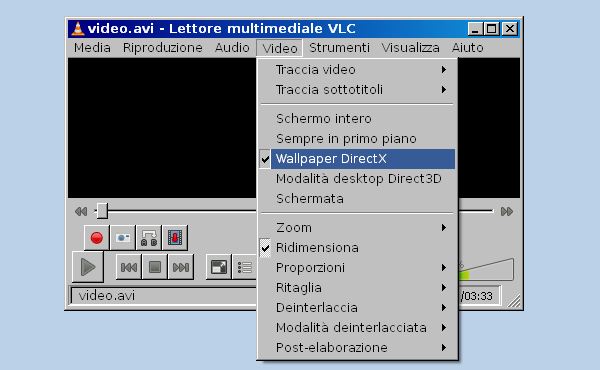
VLC Media Player offre una funzione decisamente originale che permette di mostrare un filmato come sfondo del desktop. Questo strumento consente di vedere un filmato a schermo intero mantenendo accessibili le icone e le finestre presenti sul desktop. Si può quindi continuare a lavorare normalmente con il proprio computer ed allo stesso tempo visualizzare il contenuto del video.
Un video come sfondo con VLC
Utilizzare un video come sfondo del desktop con VLC è estremamente semplice e di solito non richiede particolari configurazioni. In particolare per questa guida abbiamo preso a riferimento VLC per Windows.
Procediamo anzitutto ad aprire il filmato da riprodurre con VLC andando ad esempio nel menù “Media > Apri file”. Avviata la riproduzione andiamo ora nel menù “Video” e attiviamo la voce denominata “Wallpaper DirectX”. Istantaneamente il video verrà riprodotto sullo sfondo del desktop; le icone presenti sul desktop e le finestre aperte continueranno ad essere visibili ed utilizzabili come in precedenza.
Il video (ma anche una eventuale playlist) rimane gestibile attraverso la finestra di VLC che permette ad esempio di mettere in pausa la riproduzione, di accelerare il filmato o interrompere l’avanzamento. Allo stesso modo si potrà regolare il volume ed utilizzare la maggior parte delle funzioni previste da VLC. Per migliorare la visione, una volta impostati tutti i parametri, conviene infine ridurre ad icona la finestra di VLC.
Se non funziona…
Può accadere che a volte la funzione “Wallpaper DirectX” di VLC non funzioni correttamente o che non produca il risultato atteso con alcuni tipi di file video. In questi casi si può andare nel menù “Strumenti > Preferenze” quindi nella finestra “Preferenze” andare nella sezione “Video”, individuare la sezione “Schermo” e selezionare “Uscita video DirectX (DirectDraw) alla voce “Uscita”.
[Risorse Web | Video (VLC)]