
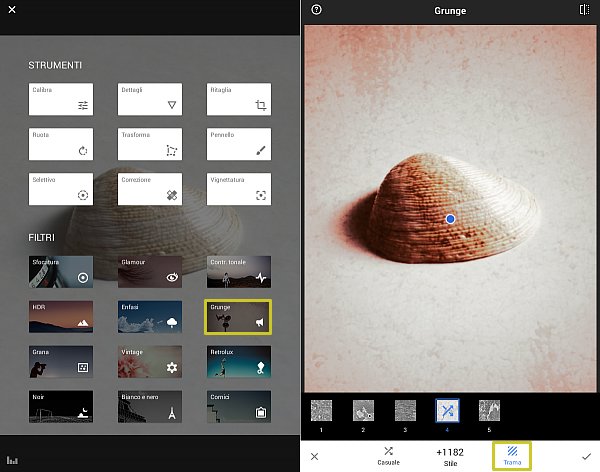
In questa guida dedicata a Snapseed vedremo come utilizzare il filtro Grunge incluso nell’applicazione. Si tratta di un originale strumento che può essere utilizzato per aggiungere una trama di sfondo ad una foto creando interessanti sovrapposizioni.
Il filtro Grunge di Snapseed
Seguendo una procedura che abbiamo già visto in altre guide dedicate a Snapseed, lanciamo l’applicazione e tocchiamo il pulsante “Apri foto” per caricare nell’app l’immagine da modificare. Tocchiamo poi l’icona a forma di matita nell’angolo inferiore destro per passare alla modalità di editing. Tra i filtri proposti da Snapseed scegliamo infine quello denominato “Grunge”. Nella finestra del filtro una barra sul bordo inferiore dello schermo raccoglie i vari strumenti utilizzabili per personalizzare il risultato.
Tocchiamo anzitutto il pulsante “Trama” in modo da aprire un nuovo riquadro da cui sarà possibile scegliere la trama da applicare all’immagine. Per selezionare una delle trame proposte da Snapseed basterà un singolo tocco. Ciascuna trama può essere personalizzata con migliaia di variazioni di colore indicate dal parametro “Stile”. Per cambiare la tonalità del colore è sufficiente far scorrere il dito in orizzontale sull’immagine: l’app varierà in tempo reale l’anteprima del filtro.
Una trama casuale
In alternativa al metodo descritto sopra si può anche utilizzare il tasto “Casuale”: ad ogni tocco di questo elemento l’applicazione proporrà una trama ed un colore casuale scelto fra tutte le combinazioni possibili. Anche in questo caso l’anteprima del filtro “Grunge” viene aggiornata in tempo reale.
Infine per applicare il filtro all’immagine basterà al solito toccare il pulsante a forma di spunta a destra nella barra degli strumenti di Snapseed.
[Risorse | Snapseed su Google Play]