Tra gli strumenti di PhotoDemon dedicati alla gestione del colore si rivela particolarmente versatile quello denominato “Canale del miscelatore” (Channel mixer) che permette di lavorare sulle tre componenti RGB (rosso, verde, blu) del colore. In questa guida vedremo come utilizzare questa funzione.
Il Canale del miscelatore in PhotoDemon
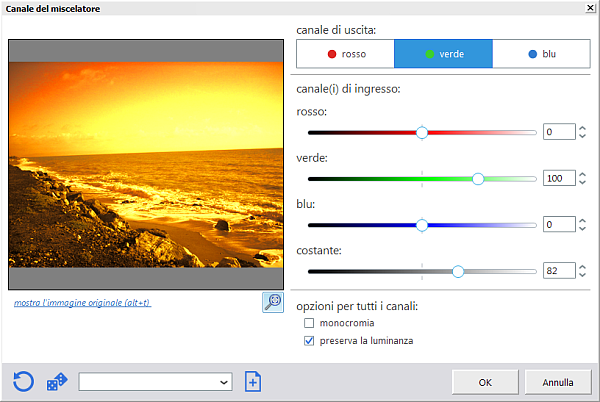
Avviato PhotoDemon (per questa guida è stata utilizzata la versione 6.6) utilizziamo il comando “File > Apri” per caricare l’immagine da modificare. Andiamo ora nel menù “Regolazioni > Colore” e tra gli strumenti disponibili nel sotto-menù scegliamo proprio quello denominato “Canale del miscelatore”. In risposta a questo comando PhotoDemon aprirà l’omonima finestra di configurazione che contiene tutte le opzioni per lavorare con questo strumento e l’anteprima dei risultati ottenibili sulla sinistra.
Osserviamo anzitutto che nella parte superiore delle finestra in “Canale di uscita” è possibile scegliere su quale componente del colore RGB intervenire. In linea molto generali si lavora sul rosso per regolare il contrasto, sul verde per regolare il grado di dettaglio ed il blu per regolare il rumore. Ovviamente il miscelatore può anche essere utilizzato per cambiare le tonalità cromatiche dell’immagine.
Un mixer per i canali del colore
Una volta scelta la componente RGB su cui lavorare, il “Canale del miscelatore” presenta un riquadro denominato “Canali di ingresso” costituito da quattro cursori: tre sono dedicati i colori rosso, verde e blu dello standard RGB mentre un quarto denominato “costante” lavora solo sulla componente RGB selezionata in “Canale di uscita”.
Per usare il miscelatore di PhotoDemon basta quindi muovere questi cursori o assegnare loro un valore numerico nella casella a destra del cursore stesso. E’ anche possibile attivare l’opzione “monocromia” se si intende lavorare su una versione in bianco e nero della foto.
[Risorse | Home di PhotoDemon]