
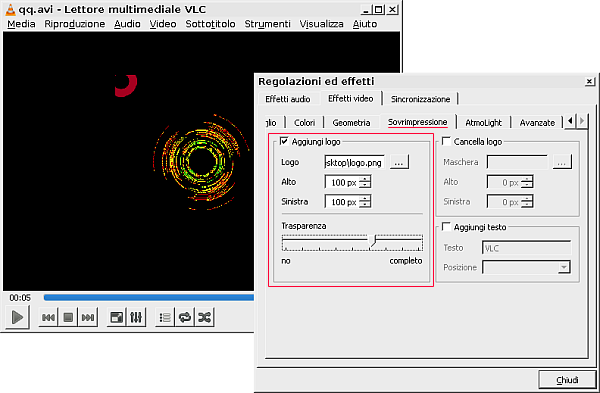
In alcuni casi quando si mostra un video può essere utile aggiungere un logo o un avviso in sovrimpressione. Con VLC Media Player è possibile ottenere questo risultato senza dover rieditare il filmato. Basterà infatti indicare al programma l’immagine da sovrapporre al video.
Preparare il logo
VLC gestisce in maniera completa i loghi da sovrapporre ad un video inclusa una eventuale trasparenza. Come passo preliminare occorre quindi preparare il logo scegliendo una dimensione proporzionata alla risoluzione del filmato. Se parte del logo dovrà essere trasparente ricordiamoci di salvare nel formato PNG. Nell’immagine che accompagna questa guida ad esempio si è utilizzato come logo un tratto di circonferenza con zone trasparenti sia all’interno che all’esterno.
Avviamo ora il filmato da riprodurre e mettiamolo in pausa. Andiamo quindi nel menù “Strumenti > Effetti e filtri”. Apriremo così la finestra di configurazione “Regolazioni ed effetti”. Qui portiamoci sulla scheda “Effetti video” e poi sulla scheda “Sovrimpressione”.
Aggiungere un logo con VLC
Arrivati a questo punto spuntiamo la casella “Aggiungi logo” quindi utilizziamo la casella “Logo” per indicare l’immagine da sovrimporre al video: cliccando … avremo modo di cercare l’immagine tra le cartelle del computer.
Con le caselle “Alto” e “Sinistra” VLC permette di regolare la posizione del logo. Ponendo a zero i due valori il logo verrà posizionato nell’angolo superiore sinistro. Valori maggiori permettono di spostare il logo più a destra e più in basso. Con il cursore “Trasparenza” è possibile rendere il logo semi-trasparente rispetto al video; questa regolazione è indipendente dall’eventuale trasparenza propria del logo. Spostando il cursore da destra a sinistra il logo diverrà progressivamente più trasparente.
Possiamo a questo punto chiudere la finestra “Regolazioni ed effetti” e riprendere la riproduzione in VLC.
[Risorse | VideoLan]