
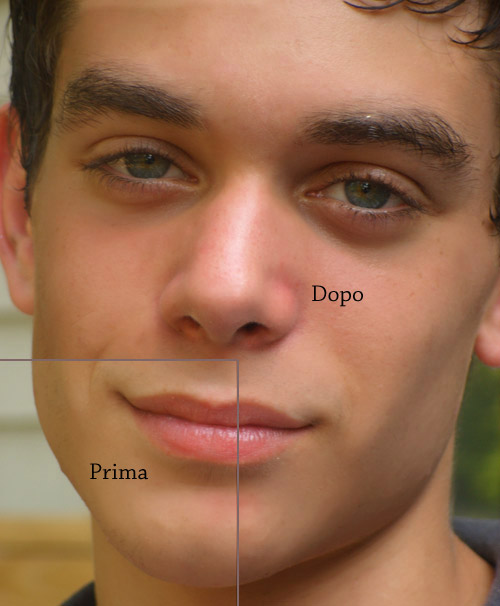
E’ un metodo molto semplice e relativamente veloce che sicuramente apprezzerete.
Iniziamo:
1) Importate in Photoshop l’immagine da elaborare, io ho usato l’immagine fotoritoccata del tutorial per lisciare la pelle ed eliminare inperfezioni anche per dare una continuità al processo di fotoritocco.
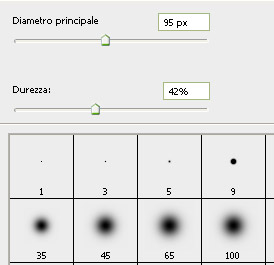
2) Ora premete Q sulla tastiera per attivare la maschera veloce, selezionate un pennello di dimensione 95px e durezza circa al 42%:
3) Pitturate tutta la pelle che dovrà essere abbronzata, ponete molta attenzione a non pitturare capelli, occhi, interno narici, bocca e tutto quello che non è pelle.
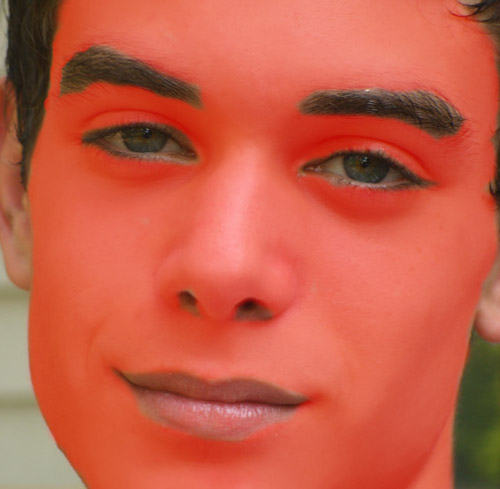
4) Una volta pitturato di rosso tutto il viso premete nuovamente Q sulla tastiera, il rosso con cui avete pitturato si trasformerà in una maschera, premete CTRL + I per invertire la selezione.
5) Ora avete la pelle selezionata, premete CTRL + C e CTRL + V per copiare ed incollare su di un nuovo livello.
Rinominate questo livello come “Pelle“.
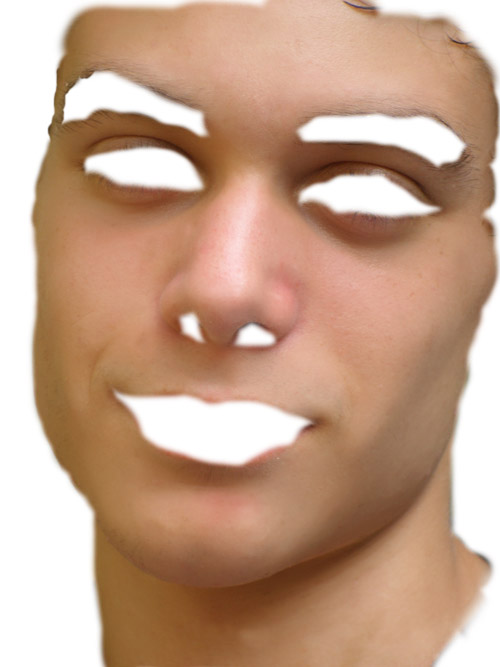
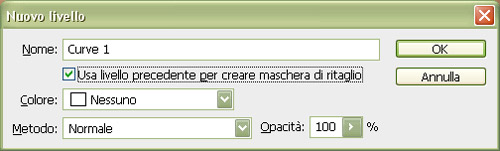
6) Ora andate su Livello –> Nuovo livello di Regolazione–> Curve , selezionate “Usa livello precedente per creare maschera di ritaglio”
7) Nella finestra di regolazione Curve spostate leggermente verso il basso la curva fino ad avere un valore di Output di circa 72 e un valore di Input di circa 95.
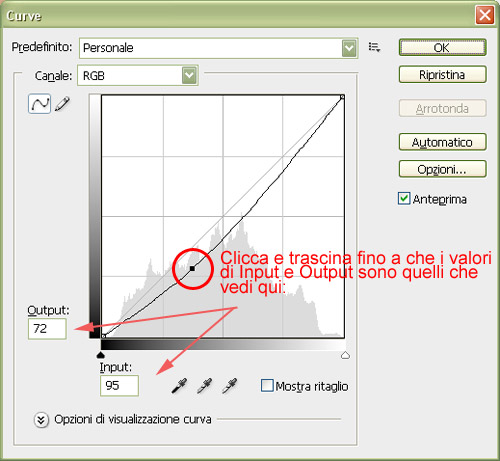
Se volete un colore più forte provate a sperimentare diversi valori di input e Output.
8) Ora, il livello di regolazione presenta una maschera in cui possiamo agire per nascondere in modo più o meno deciso alcune parti dell’abbronzatura.
Seconda me, per rendere più naturale l’abbronzatura và schiarita la zona degli occhi.
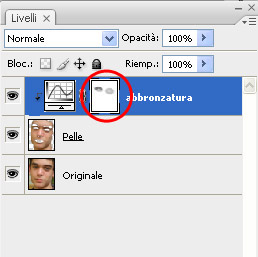
9) >Prendete dunque un pennello di dimensione appropriata, durezza a 0 ed opacita al 20% e con il colore nero pitturate la maschera del livello regolazione curve in prossimità degli occhi, siate molto
leggeri, non deve essere troppo percettibile, altrimenti farete l’effetto occhialini post lampada solare…
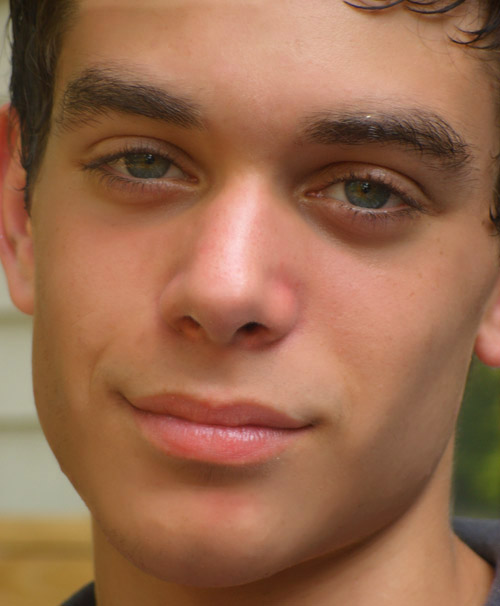
Comunque se tutto è andato a buon fine dovreste aver ottenuto qualcosa di simile:
a presto.Mr Flock.