sekumpul faktascarlotharlot1buycelebrexonlinebebimichaville bloghaberedhaveseatwill travelinspa kyotorippin kittentheblackmore groupthornville churchgarage doors and partsglobal health wiremclub worldshahid onlinestfrancis lucknowsustainability pioneersjohnhawk insunratedleegay lordamerican partysckhaleej timesjobsmidwest garagebuildersrobert draws5bloggerassistive technology partnerschamberlains of londonclubdelisameet muscatinenetprotozovisit marktwainlakebroomcorn johnnyscolor adoactioneobdtoolgrb projectimmovestingelvallegritalight housedenvermonika pandeypersonal cloudsscreemothe berkshiremallhorror yearbooksimpplertxcovidtestpafi kabupaten riauabcd eldescansogardamediaradio senda1680rumah jualindependent reportsultana royaldiyes internationalpasmarquekudakyividn play365nyatanyata faktatechby androidwxhbfmabgxmoron cafepitch warsgang flowkduntop tensthingsplay sourceinfolestanze cafearcadiadailyresilienceapacdiesel specialistsngocstipcasal delravalfast creasiteupstart crowthecomedyelmsleepjoshshearmedia970panas mediacapital personalcherry gamespilates pilacharleston marketreportdigiturk bulgariaorlando mayor2023daiphatthanh vietnamentertain oramakent academymiangotwilight moviepipemediaa7frmuurahaisetaffordablespace flightvilanobandheathledger centralkpopstarz smashingsalonliterario libroamericasolidly statedportugal protocoloorah saddiqimusshalfordvetworkthefree lancedeskapogee mgink bloommikay lacampinosgotham medicine34lowseoulyaboogiewoogie cafelewisoftmccuskercopuertoricohead linenewscentrum digitalasiasindonewsbolanewsdapurumamiindozonejakarta kerasjurnal mistispodhubgila promoseputar otomotifoxligaoxligaidnggidnpp

Cambiare il colore dei capelli in Photoshop

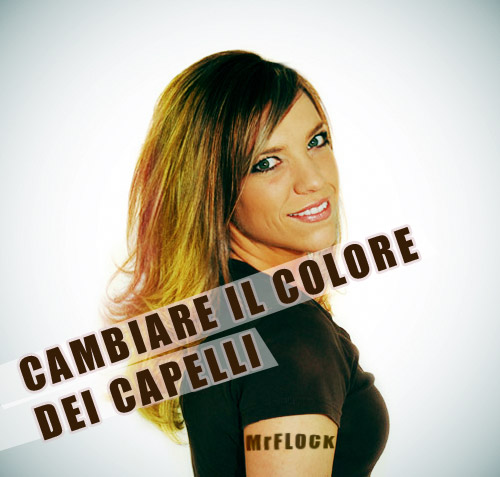
cover-tutorial-cambiare-colore-capelli-in-photoshop

Ciao a tutti, oggi vi mostro come è facile cambiare il colore dei capelli con Adobe Photoshop.

1) Aprite l’immagine con il soggetto a cui volete cambiare il colore dei capelli..


L’immagine utilizzata per questo tutorial la trovate su sxc.hu >>

2) Ora dovete selezionare i capelli o le ciocche di capelli a cui volete modificare il colore; per questa operazione potete usare il metodo che più preferite.

Io utilizzerò la maschera veloce:

2-1) Selezionate un pennello morbido di dimensione adeguata a quella della foto
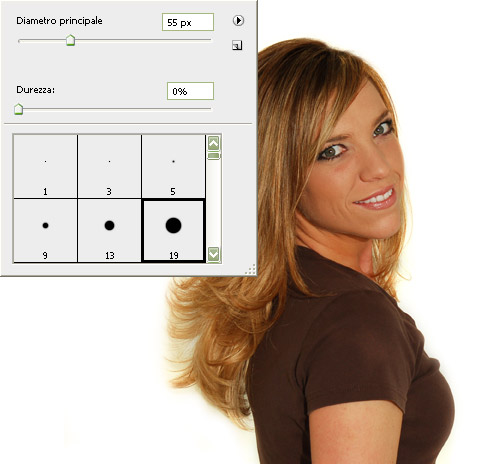
pennello

2-2) Premete Q sulla tastiera per entrare in modalità “maschera veloce”

2-3) Pitturate la ciocca o tutti i capelli ( in base a quello che volete cambiare ), se sbavate o cambiate idea usate lo strumento gomma strumento-gomma anch’esso settato con le stesse impostazioni del pennello.
selezione-con-maschera-veloce

2-4) Una volta completato il punto precedente premete nuovamente Q cosi da chiudere la modalità maschera veloce.

Uscendo dalla modalità maschera veloce si creerà una selezione nelle zone che aveter precedentemente pitturato.

Andate in Selezione –> Inversa per invertire la selezione

selezione

3) Ora, MANTENENDO LA SELEZIONE ATTIVA andate in Livello –> Nuovo livello di Riempimento –> Tinta unita

4) Scegliete il colore che volete
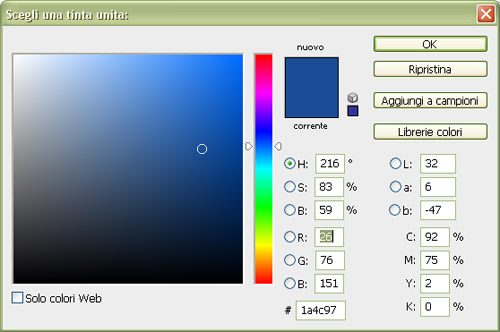
scelta-colore

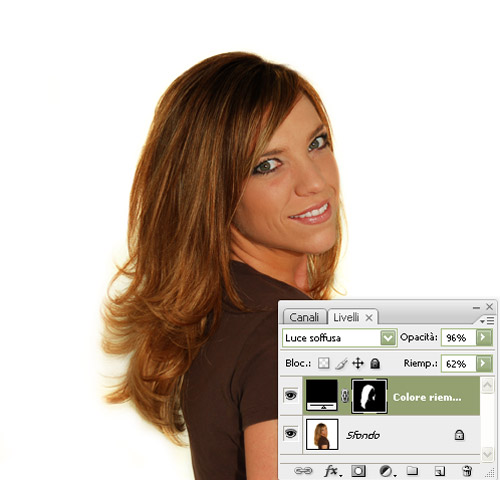
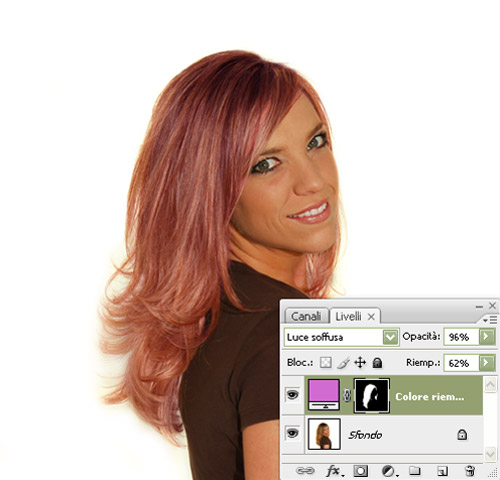
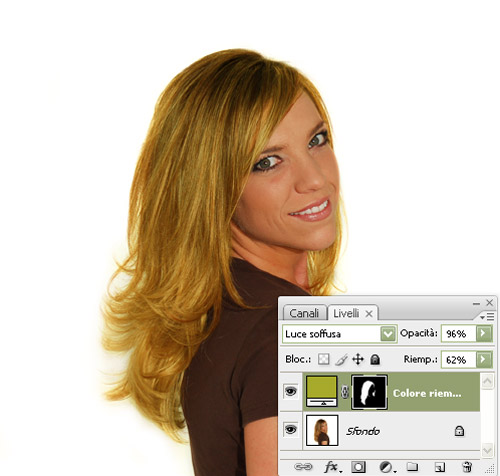
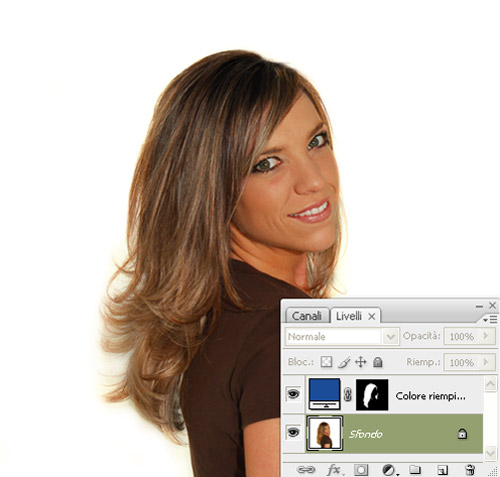
5) Impostare il livello “Colore Riempimento 1” su Luce soffusa ed abbassate i valori di Opacità e Riempimento a piacimento fino ad ottenere la tonalità desiderata.

livelli1

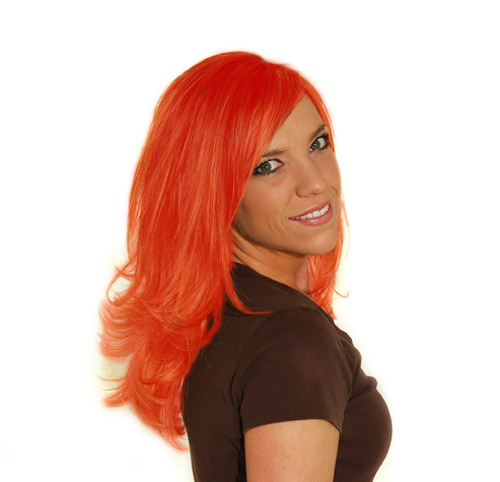
Ecco alcuni esempi di risultato finale:
esempio 1 - cambiare il colore dei capelli con Photoshop

esempio 2 - cambiare colore dei capelli con photoshop

esempio 3 - Cambiare il colore nei capelli con Adobe Photoshop

esempio 4 - Cambiare il colore dei capelli in Photoshop Adobe