
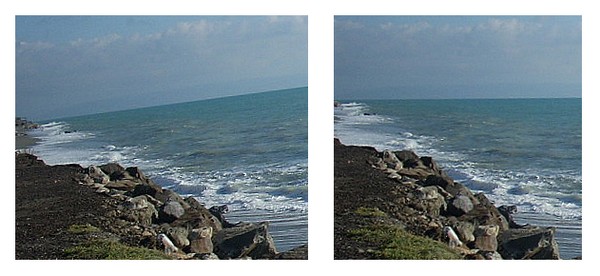
Nelle fotografie amatoriali capita spesso che i bordi dell’immagine non siano paralleli alle linee orizzontali o verticali presenti nel soggetto. Il più classico degli esempi è il mare “in discesa” ma il problema è frequente anche con gli elementi architettonici. GIMP, il programma di fotoritocco opensource, dispone di strumenti dedicati per risolvere queste situazioni.
Il comando Rotazione arbitraria di GIMP
GIMP è apprezzato tra i suoi utenti per la sovrabbondanza di strumenti che mette a disposizione. In questo caso partendo da una foto con un evidente errore di orizzontalità, useremo uno strumento molto flessibile per ruotare l’immagine senza generare deformazioni. Caricata l’immagine in GIMP, utilizziamo i menù del programma seguendo il il percorso
Livello > Trasforma > Rotazione arbitraria
Otterremo in questo modo l’apertura della finestra di dialogo “Ruota” che permette di regolare la rotazione dell’immagine.
Nella finestra “Ruota” possiamo agire inserendo direttamente nella casella “Angolo” l’angolo di rotazione che vogliamo applicare: valori positivi generano una rotazione oraria, valori negativi una rotazione antioraria. In alternativa si può agire progressivamente attraverso i pulsanti a fianco della casella o mediante la barra di regolazione sottostante. In tutti i casi GIMP mostra in tempo reale le modifiche applicate. Quando il risultato sarà soddisfacente basterà premere il pulsante “Ruota“ per applicare la rotazione.
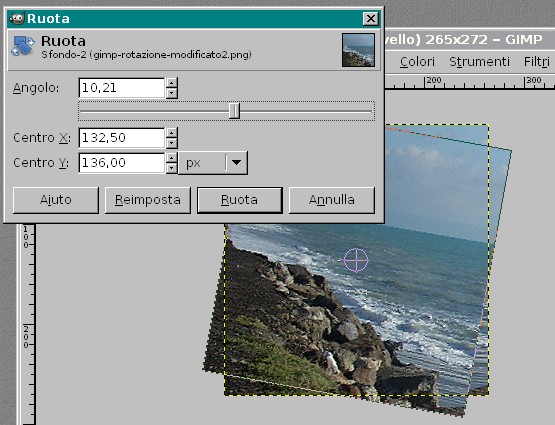
La finestra “Ruota” permette anche di definire il punto attorno a cui ruotare l’immagine. Questo punto può essere definito modificando i valori “Centro X:” e “Centro Y:“. Le coordinate del centro possono essere espresse in diversi formati inclusi ovviamente pixel, percentuali o millimetri. Il centro di rotazione è mostrato sotto forma di “mirino” anche direttamente sull’immagine e può essere spostato trascinandolo con il mouse.
Ritagliare l’immagine ruotata
Applicata la rotazione l’intera immagine sarà stata spostata rispetto alla finestra di GIMP. Normalmente questo formato è poco pratico per cui si procede ritagliando l’immagine in un formato rettangolare. per ottenere questo in GIMP basta seguire il percorso
Strumenti > Selezione > Rettangolare
o più semplicemente premere ‘r’. Con il selettore rettangolare si andrà quindi a selezionare l’area centrale dell’immagine ruotata e a ritagliarla con il comando
Immagine > Ritaglia alla selezione
Non resta quindi che salvare la foto modifica.