
Nella fotografia digitale per errori di esposizione o per i limiti del sensore è frequente che le immagini acquisite risultino povere di contrasto con colori sbiaditi e talvolta con una luminosità inadeguata. Con il programma GIMP è possibile correggere entro certi limiti questi difetti e migliorare l’impatto della fotografia.
Lo strumento Luminosità e Contrasto di GIMP
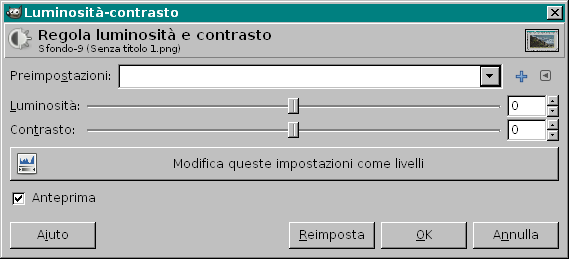
Aperta l’immagine da modificare con GIMP andiamo nel menù “Colori” e selezioniamo la voce “Luminosità-Contrasto”. In questo modo otterremo l’apertura dell’omonima finestra di contrasto (v. immagine) che contiene tutti gli strumenti necessari per una regolazione rapida della luminosità e del contrasto. Esaminiamo quindi gli elementi disponibili.
Il cursore “Luminosità” interviene sul omonimo parametro. Spostandolo a destra otterremo una immagine più luminosa (valori positivi) mentre muovendolo a sinistra l’immagine diverrà più scura (valori negativi). Gli stessi valori possono essere gestiti anche tramite i pulsanti a destra della barra stessa. Identico è il comportamento del cursore “Contrasto”: muovendo verso destra avremo un incremento del contrasto mentre verso sinistra il contrasto verrà smorzato progressivamente.
Luminosità e contrasto vengono gestiti da GIMP nella stessa finestra perché strettamente correlati. Ad esempio in un immagine poco luminosa si inizierà innalzando la luminosità. Otterremo quindi una immagine più chiara ma anche con elementi più “sbiaditi” meno nitidi. Incrementando a questo punto anche il contrasto spesso si riesce ad ottenere un buon equilibrio ridando forza al contenuto della fotografia.
Gli altri parametri
Vediamo brevemente le funzioni associate agli altri comandi della finestra “Luminosità-Contrasto”:
- Preimpostazioni: permette di applicare valori di luminosità e contrasto salvati in precedenza. Per salvare una data combinazione si preme sul pulsante “+”.
- Casella “Anteprima”: se selezionata mostra in tempo reale l’effetto delle regolazioni.
- Pulsante “Reimposta”: riporta luminosità e contrasto ai valori iniziali.
- Pulsante “Ok”: Applica le regolazioni all’immagine.
- Pulsante “Modifica queste impostazioni come livelli”: permette di modificare luminosità e contrasto attraverso lo strumento “Livelli di colore” di cui parleremo in un’altra occasione.