
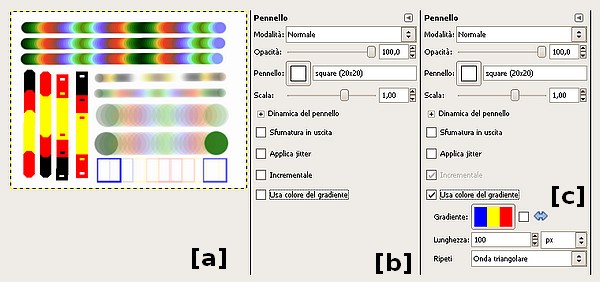
Abbiamo visto di recente come GIMP possa utilizzare i gradienti di colore, ovvero modelli di transizione tra diversi colori. Abbiamo usato questa funzione per creare uno sfondo con lo strumento “Sfumatura”. I gradienti possono però essere utilizzati in maniera creativa anche in abbinamento con gli strumenti di disegno Matita, Pennello ed Aerografo.
Disegnare con i gradienti
A titolo di esempio selezioniamo dal menù “Strumenti > Disegno” lo strumento “Pennello”. Le opzioni disponibili per questo strumento saranno visualizzate da GIMP in uno dei pannelli laterali (v. riquadro [b] dell’immagine).
Procediamo spuntando la casella “Usa colore gradiente” per abilitare la scelta del gradiente [c]. Le opzioni disponibili sono analoghe a quelle che abbiamo descritto in questo articolo. Tra i modelli di gradiente disponibili, per questa guida abbiamo scelto inizialmente il modello “Tropical color” cliccando sul pulsante a fianco della scritta “Gradiente”.
Se ora andiamo nello spazio del disegno ed utilizziamo lo strumento “Pennello” otterremo un segno grafico che alterna i colori del gradiente. Potremo utilizzare questo effetto liberamente proprio come faremmo per disegnare tratti di colore uniforme.
Gli altri strumenti di GIMP per i gradienti
Come accennavamo oltre che con il “Pennello” i gradienti possono essere utilizzati anche in abbinamento con altri due strumenti di disegno disponibili dai menù:
- Strumenti > Disegno > Matita
- Strumenti > Disegno > Aerografo
Sia per lo strumento “Matita” che per lo strumento “Aerografo” il pannello delle opzioni prevede la casella “Usa colore gradiente” che, se spuntata, permette di abbinare allo strumento di disegno un gradiente di colori proprio come abbiamo visto per lo strumento “Pennello”.
E’ interessante infine notare che il gradiente di colori in GIMP è utilizzato qualsiasi sia la forma scelta per Pennello, Matita o Aerografo [a], una soluzione che offre quindi la massima flessibilità d’uso.