
Nella grafica digitale specie se distribuita sul internet è spesso utile poter aggiungere una filigrana alle immagini che citi ad esempio l’autore della foto o il sito originale che la ospita. Vedremo in questa guida come inserire facilmente una filigrana in una foto utilizzando il programma LazPaint (nella versione 6.2).
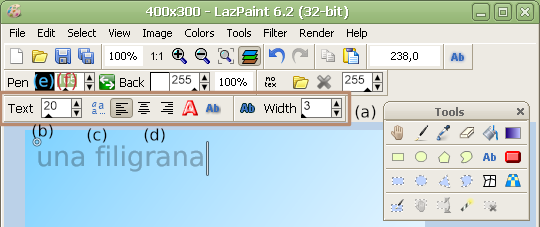
Apriamo in LazPaint l’immagine su cui lavorare quindi andiamo nel menù “Tools” (Strumenti) e scegliamo lo strumento “Text” (Testo). In alternativa è possibile attivare le stessa funzione dal pannello “Tools”. Quando lo strumento “Text” di LazPaint è attivo nella barra degli strumenti del programma vengono visualizzate una serie di nuove voci (elemento ‘a’ dell’immagine) che consentono di personalizzare le funzioni associate.
Per creare una filigrana clicchiamo ora con il pulsante sinistro del mouse nella posizione in cui vogliamo inserire il testo. Nel punto indicato comparirà un cursore e sarà possibile digitare il testo direttamente dalla tastiera. Utilizzando la casella “Text” sulla barra degli strumenti (b) è possibile decidere la dimensione del carattere. Con il pulsante “Choose Font” (c) è possibile invece cambiare il tipo di carattere utilizzato. Con i tre pulsanti di allineamento (d) è possibile decidere se allineare il testo a destra, al centro o a sinistra.
Normalmente la filigrana in una immagine è semi-trasparente in modo da non nascondere i dettagli della foto. Per ottenere questo effetto andiamo sulla voce “Pen” della barra degli strumenti di LazPaint e clicchiamo con il pulsante destro del mouse sulla casella (e) per scegliere il colore del testo. Utilizzano la casella (f) infine per regolare la trasparenza modificando il parametro numerico con un valore tra 0 (completa trasparenza) e 255 (completa opacità). Clicchiamo infine su Invio per aggiungere la filigrana all’immagine.
Tutti gli articoli su LazPaint sono disponibili nella sezione Guida a Lazpaint.