
Come abbiamo visto in diverse occasioni gli strumenti ed i filtri di GIMP dispongono di un gran numero di parametri che permettono di ottenere risultati anche molto differenti. Per questo motivo può essere molto utile salvare una certa configurazione per poterla riutilizzare successivamente.
GIMP include strumenti nativi per ottenere questo risultato e facilità quindi in maniera considerevole la personalizzazione dell’ambiente di lavoro. Salvando le impostazioni associate ad un filtro o ad uno strumento è possibile applicare lo stesso effetto a più immagini anche a distanza di tempo senza dover ricostruire ogni volta la configurazione. Nel seguito faremo riferimento alla funzione Bilanciamento del colore vista in questo post ma il funzionamento è analogo anche con gran parte degli altri strumenti di GIMP.
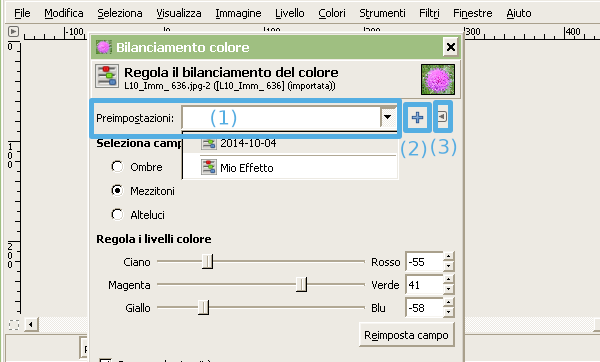
Nella finestra “Bilanciamento del colore” possiamo osservare la presenza della casella “Preimpostazioni” (elemento 1 dell’immagine). Cliccando sul relativo menù possiamo anzitutto osservare che GIMP tiene automaticamente traccia delle impostazioni dello strumento usate in passato memorizzandole in base alla data in cui sono state utilizzate l’ultima volta. E’ possibile aggiungere manualmente una preimpostazione cliccando sull’icona a forma di “+” (elemento 2) a fianco della casella stessa. Per confermare l’operazione diamo quindi un nome alle impostazioni e confermiamo con “Ok”.
Cliccando sulla piccola freccia indicata come elemento 3 nell’immagine avremo a disposizione ulteriori comandi per gestire le impostazioni degli strumenti di GIMP. Attraverso i menù di questo comando possiamo infatti salvare le preimpostazioni sotto forma di file separato o possiamo recuperare le impostazioni da un file salvato in precedenza. Sempre lo stesso menù da accesso alla finestra “Gestione delle impostazioni” che elenca tutte le impostazioni salvate.
[Link | Home page di GIMP]