
In molti lavori di fotoritocco è spesso necessario eliminare lo sfondo di una foto o di una immagine posto dietro al soggetto principale. Il programma OpenSource GIMP dispone di alcuni strumenti di selezione avanzata che possono essere utilizzati per eliminare lo sfondo ed eventualmente sostituirlo.
Eliminare lo sfondo con la selezione fuzzy
Un primo caso molto semplice da gestire si ha quando lo sfondo della foto è sostanzialmente uniforme ed il soggetto è separato da linea nitide. In questi casi per eliminare lo sfondo è sufficiente utilizzare lo strumento “Selezione fuzzy” (o bacchetta magica) che abbiamo visto all’opera in questa guida. Attivato lo strumento se ne regolano i parametri (in particolare la Soglia) e si seleziona un punto sullo sfondo. Se la selezione è soddisfacente per eliminare lo sfondo basta a questo punto andare nel menù “Modifica > Cancella”.
Eliminare lo sfondo se i bordi sono complessi
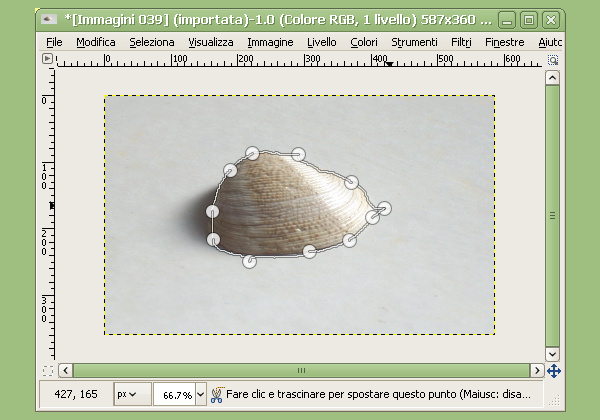
Quando la separazione tra sfondo e soggetto non è ben definita l’eliminazione dello sfondo con la “Selezione fuzzy” spesso si rivela insufficiente. Una possibile alternativa offerta da GIMP è lo strumento “Forbici” che si attiva andando nel menù “Strumenti > Selezione > Forbici intelligenti”. Il cursore del mouse assumerà la forma di un forbice stilizzata e si potrà procedere disegnando a mano libera con il mouse una linea spezzata lungo il bordo di separazione tra sfondo e soggetto. Non è necessario essere particolarmente precisi poiché gli algoritmi di GIMP correggono il tracciato delle forbici per farle coincidere il più possibile con bordi riconoscibili.
Seguiamo i contorni del bordo fino tornare al punto di partenza quindi premiamo il tasto Invio per trasformare il contorno in una selezione. Ora andiamo nel menù “Selezione > Inverti” per spostare la selezione dal soggetto allo sfondo. Anche in questo caso infine per eliminare lo sfondo andiamo nel menù “Modifia > Cancella”.