
Abbiamo visto recentemente come scaricare ed installare PhotoDemon, un programma di fotoritocco e grafica digitale che offre una ricca collezione di strumenti. In questa seconda guida dedicata a PhotoDemon analizzeremo più in dettaglio l’impostazione del programma a cominciare dall’interfaccia.
L’interfaccia di PhotoDemon
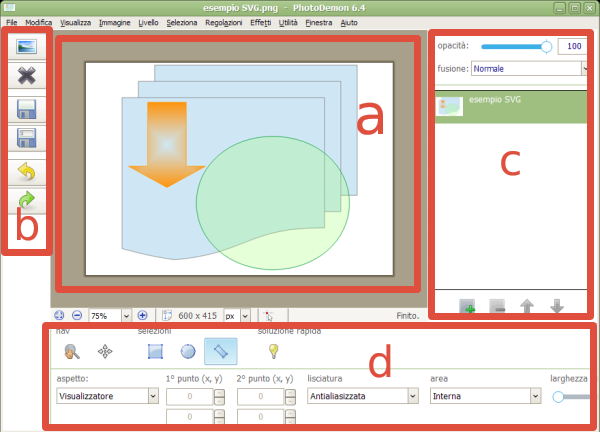
In riferimento all’immagine che apre questa post, abbiamo indicato come elemento ‘a’ l’area centrale della finestra di PhotoDemon (qui nella versione 6.4). In questo riquadro vengono visualizzate le immagine aperte nel programma utilizzando ad esempio il comando “File > Apri” o più semplicemente trascinando l’immagine sulla finestra di PhotoDemon. A sinistra (elemento ‘b’) troviamo una barra verticale che tramite grandi pulsanti richiama alcune funzioni di uso comune (dall’alto in basso: Apri, Chiudi, Salva, Salva con nome, Annulla e Ripeti).
La finestra di PhotoDemon presenta quindi a destra un comodo pannello (c) per la gestione dei layer (livelli). Qui tra le altre cose è possibile creare nuovi livelli, eliminare quelli esistenti e decidere per ogni livello il grado di opacità.
Nella parte inferiore di PhotoDemon troviamo infine un terzo (d) pannello da cui gestire alcuni degli strumenti principali del programma. Ad esempio da quest’area è possibile gestire facilmente lo zoom sull’immagine o attivare gli strumenti di selezione.
I menù di PhotoDemon
L’accesso a tutte le funzioni di cui PhotoDemon dispone avviene attraverso i menù. Alcuni di questi, come ad esempio “File” e “Livelli”, replicano funzioni già disponibili nei pannelli ed aggiungono comandi di uso meno frequente.
Particolarmente importante è il menù “Regolazioni” che da accesso a tutti i comandi per regolare luminosità contrasto, e colori delle immagini. Molto interessante è anche il menù “Effetti” che da accesso a tutti i filtri creativi di PhotoDemon.
[Link | Home di PhotoDemon]