
Il programma di grafica GIMP contiene un buon numero di strumenti creativi che permettono di trasformare completamente una immagine. In questa guida vedremo brevemente come si utilizza il filtro “Mosaico” di GIMP, uno strumento che come si intuisce permette di trasformare una foto in un mosaico.
Un mosaico con GIMP
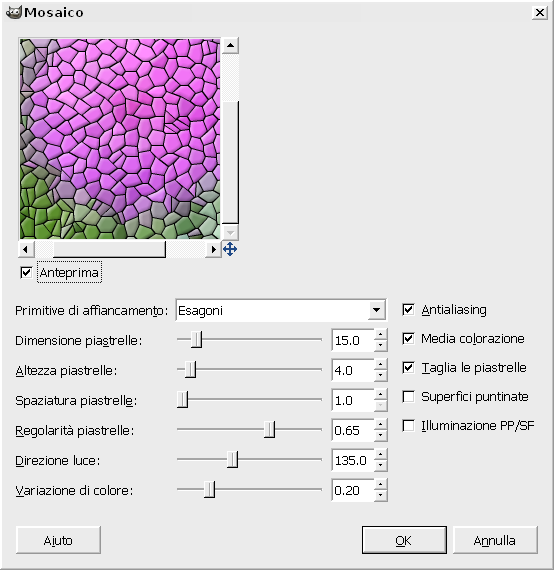
Anzitutto utilizziamo il menù “File > Apri” di GIMP per caricare la fotografia da modificare. Andiamo quindi nel menù “Filtri > Distorsioni” e qui scegliamo la voce “Mosaico”; in risposta GIMP aprirà una nuova finestra di dialogo denominata proprio “Mosaico” che racchiude tutte le impostazioni di questo versatile filtro. Osserviamo anzitutto che nell’angolo in altro a sinistra se la casella “Anteprima” è spuntata sarà possibile vedere in tempo reale l’azione del filtro sulla foto.
Il primo parametro da valutare è quello denominato “Primitive di affiancamento” che definisce la geometria dei ‘pezzi’ del mosaico. L’impostazione “Esagono” utilizza in prevalenza pezzi esagonali ed è quella che solitamente produce l’effetto più simili ai mosaici classici. Possiamo tuttavia scegliere anche altre tre forme: triangoli, quadrati e ottagoni e quadrati.
Le piastrelle del mosaico
Come si può vedere nell’immagine il filtro “Mosaico” di GIMP offre un gran numero di opzioni, alcune di queste in particolare intervengono sulle caratteristiche delle piastrelle. “Dimensione piastrelle” come è facile intuire regola la dimensione media dei singoli pezzi del mosaico mentre “Altezza delle piastrelle” modifica lo spessore percepito dei pezzi. Con “Spaziatura piastrelle” infine si interviene sulla dimensione dello spazio che separa le diverse piastrelle del mosaico.
Tra gli altri parametri segnaliamo anche “Variazione di colore” che permette di aumentare il numero di colori delle piastrelle. Impostati i vari parametri il mosaico si crea semplicemente cliccando su “Ok”.
[Risorse | Home di GIMP]