
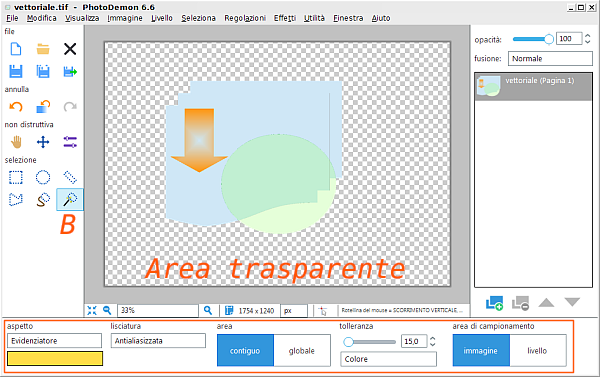
Nei fotomontaggi spesso si procede isolando un soggetto da una foto ed incollandolo su di un’altra. Esistono molti metodi per arrivare a questo risultato ma uno dei più semplici consiste nel rendere trasparente lo sfondo dietro al soggetto. In questa guida vedremo come usare il software opensource PhotoDemon per ottenere questo risultato.
Selezionare lo sfondo in PhotoDemon
Per cancellare lo sfondo di una foto utilizzeremo in questa guida lo strumento “Bacchetta magica” di PhotoDemon di cui abbiamo già parlato in un’altra occasione. Questo strumento è particolarmente efficace quando lo sfondo è tendenzialmente uniforme e ben distinguibile dal soggetto. In casi differenti può essere preferibile utilizzare altri strumenti di selezione (Lazo, Poligono, etc.).
Avviato PhotoDemon attraverso il menù “File > Apri” carichiamo la foto da modificare. Ora nella sidebar di sinistra del programma selezioniamo lo strumento “Bacchetta magica” (indicato con B nell’immagine). Le opzioni per regolare lo strumento sono collocate sul lato inferiore della finestra di PhotoDemon. Per l’immagine utilizzata in questa guida una buona combinazione si ottiene con queste impostazioni: Evidenziatore in aspetto, Antialiasizzata in lisciatura, Contiguo in area.
Molto importante è il parametro “tolleranza”; più alto è il valore impostato più la “Bacchetta magica” considererà contigue aree con piccole variazioni di colore.
Rendere trasparente lo sfondo
Per procedere non resta che cliccare con il mouse in un punto dello sfondo e verificare che tutto lo sfondo venga selezionato. Se questo non avviene si può provare a modificare alcuni dei parametri della “Bacchetta magica” e riprovare.
Ottenuta la selezione desiderata, andiamo nel menù “Seleziona” di PhotoDemon e scegliamo il comando “Cancella l’area selezionata”. Lo sfondo verrà quindi reso trasparente e la nuova immagine potrà essere incollata su di un’altra per creare un fotomontaggio.
[Risorse | Home Page di PhotoDemon]