
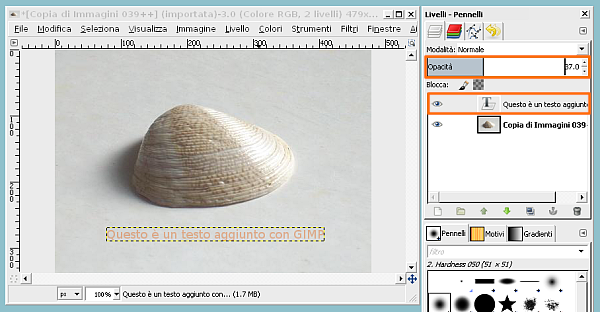
In una recente guida dedicata al software GIMP abbiamo visto come aggiungere facilmente una scritta testuale ad una immagine. Torniamo ora sull’argomento per aggiungere un ulteriore elemento, vale a dire rendere il testo semi-trasparente rispetto allo sfondo.
GIMP, livelli e trasparenza
Per l’uso dello strumento “Testo” di GIMP rimandiamo alla lettura della guida ‘GIMP, aggiungere testo alle immagini‘ che illustra in dettaglio le procedure da seguire. Per gli scopi attuali comunque è sufficiente andare nel menù “Strumenti”, scegliere il comando “Testo”, andare quindi sull’immagine ed inserire il testo desiderato. La scritta può quindi essere personalizzata con gli strumenti di formattazione illustrati nello stesso articolo.
Osserviamo a questo punto che nella finestra “Livelli – Pannelli” è stato aggiunto un nuovo livello di tipo ‘testo’ il cui nome coincide di default con le parole iniziali del testo aggiunto alla foto. Proprio agendo su questo livello è possibile ottenere facilmente l’effetto di trasparenza.
Opacità dei livelli di GIMP
Nella finestra “Livelli – Pannelli” di GIMP selezioniamo con un click del mouse il livello contenente il testo. Nella parte altra delle finestra agiamo quindi sul parametro “Opacità” modificando il suo valore attraverso i due pulsati alla sua destra.
Il valore 100 corrisponde ad un livello completamente opaco. Per valori inferiori invece l’intero livello -e quindi il testo che esso contiene- diventa progressivamente semi-trasparente. Ad un valore pari a zero corrisponde la completa trasparenza del livello.
Nell’esempio visibile nell’immagine che accompagna questa guida ad esempio il livello contenente il testo è stato modificato per avere una opacità del 37%.
[Risorse | Home di GIMP]