
In questo nuovo capitolo della Guida ad Avidemux introdurremo l’uso dei filtri, una delle funzioni più potenti e versatili di questo programma di video editing. Lo faremo usando come esempio il filtro che permette di convertire un video in bianco e nero.
I filtri di Avidemux
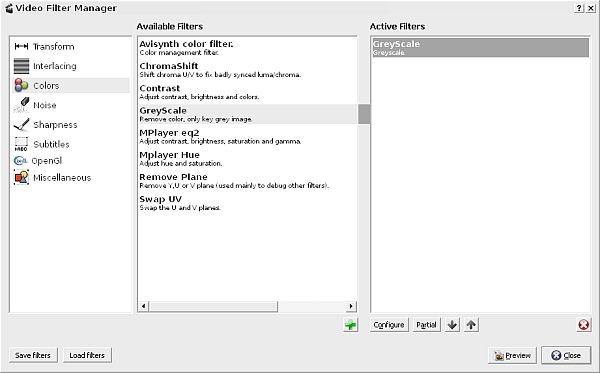
Per attivare uno o più filtri di Avidemux andiamo nel menù “Video” e scegliamo la voce “Filters”. In risposta otterremo la finestra di configurazione “Video Filter Manager” suddivisa in tre colonne.
Nella prima a sinistra è possibile scegliere tra diverse categorie di filtri; in quella centrale (“Aviable Filters”) troveremo l’elenco dei filtri della categoria selezionata; a destra (“Active Filtre”) infine troveremo l’elenco dei filtri attivati. Inizialmente il riquadro Active Filter sarà ovviamente vuoto.
Video in bianco e nero
Per familiarizzare con l’uso dei filtri vediamo come convertire un video in bianco e nero. In “Video Filter Manager” scegliamo anzitutto la categoria “Colors” quindi in “Aviable Filters” selezioniamo il filtro “GrayScale” e clicchiamo sul pulsante ‘+’ alla base della colonna. Il filtro verrà quindi aggiunto alla colonna “Active Filter”. Molti dei filtri di Avidemux possono essere personalizzati. Per farlo basta selezionare il filtro nella colonna “Active Filter” e cliccare quindi su “Configure”.
Cliccando invece su “Preview” potremo vedere in anteprima l’azione del filtro sul primo fotogramma del video. Per procedere clicchiamo ora su “Close”. La finestra “Video Filter Manager” si chiuderà e torneremo alla finestra principale di Avidemux.
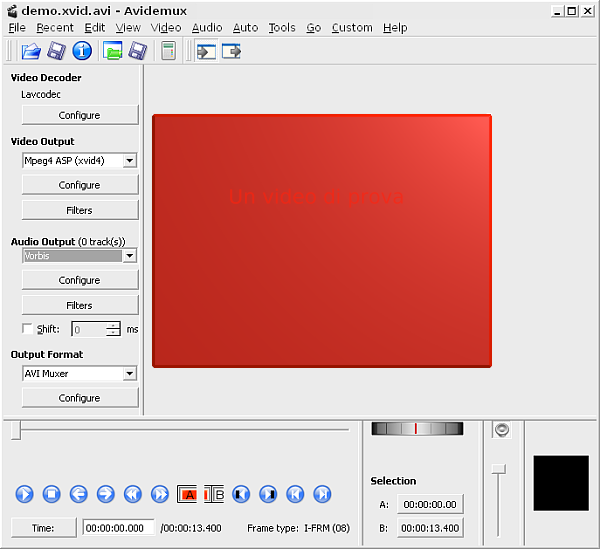
L’ultima operazione è il salvataggio del file modificato seguendo la stessa identica procedura che abbiamo descritto nella guida per creare file AVI. Scegliamo ad esempio Xvid in “Video Output”, Vorbis in “Audio Output” e Avi Muxer in “Output Format”. Andiamo infine in “File > Save” per salvare il video.
[Risorse | Home di Avidemux]