sekumpul faktascarlotharlot1buycelebrexonlinebebimichaville bloghaberedhaveseatwill travelinspa kyotorippin kittentheblackmore groupthornville churchgarage doors and partsglobal health wiremclub worldshahid onlinestfrancis lucknowsustainability pioneersjohnhawk insunratedleegay lordamerican partysckhaleej timesjobsmidwest garagebuildersrobert draws5bloggerassistive technology partnerschamberlains of londonclubdelisameet muscatinenetprotozovisit marktwainlakebroomcorn johnnyscolor adoactioneobdtoolgrb projectimmovestingelvallegritalight housedenvermonika pandeypersonal cloudsscreemothe berkshiremallhorror yearbooksimpplertxcovidtestpafi kabupaten riauabcd eldescansogardamediaradio senda1680rumah jualindependent reportsultana royaldiyes internationalpasmarquekudakyividn play365nyatanyata faktatechby androidwxhbfmabgxmoron cafepitch warsgang flowkduntop tensthingsplay sourceinfolestanze cafearcadiadailyresilienceapacdiesel specialistsngocstipcasal delravalfast creasiteupstart crowthecomedyelmsleepjoshshearmedia970panas mediacapital personalcherry gamespilates pilacharleston marketreportdigiturk bulgariaorlando mayor2023daiphatthanh vietnamentertain oramakent academymiangotwilight moviepipemediaa7frmuurahaisetaffordablespace flightvilanobandheathledger centralkpopstarz smashingsalonliterario libroamericasolidly statedportugal protocoloorah saddiqimusshalfordvetworkthefree lancedeskapogee mgink bloommikay lacampinosgotham medicine34lowseoulyaboogiewoogie cafelewisoftmccuskercopuertoricohead linenewscentrum digitalasiasindonewsbolanewsdapurumamiindozonejakarta kerasjurnal mistispodhubgila promoseputar otomotifoxligaoxligaidnggidnpp

VLC, regolare luminosità e contrasto

vlc luminosità contrasto
Molti video possono essere carenti quanto a contrasto o luminosità delle immagini. Un programma di riproduzione con VLC Media Player permette di applicare in tempo reale dei filtri di correzione. In questo modo è possibile migliore la qualità dell’immagine senza alterare il filmato originale.

Regolare la luminosità con VLC

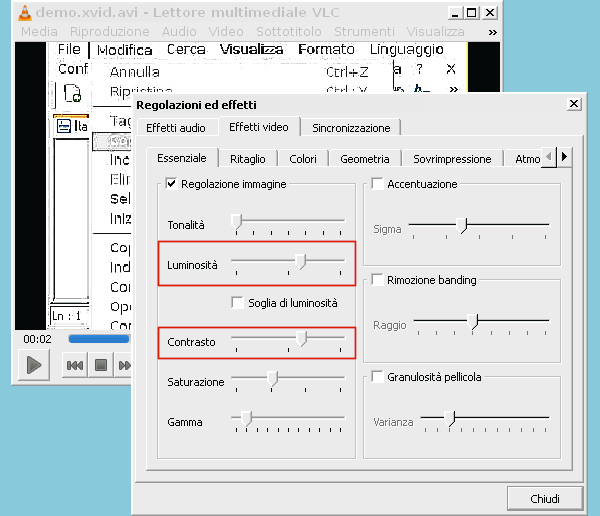
Avviata la riproduzione del filmato in VLC, andiamo nel menù “Strumenti” e scegliamo la voce “Effetti e filtri”. Si aprirà l’omonima finestra di configurazione articolata in diverse schede. Portiamoci in “Effetti video” e poi nella sotto-scheda “Essenziale”. Nella scheda spuntiamo ora la casella di controllo “Regolazione immagine”.

Attraverso il cursore “Luminosità” possiamo rendere il video più luminoso (spostando verso destra) o meno luminoso (verso sinistra). In maniera simile con il cursore “Contrasto” possiamo aumentare il contrasto del filmato (verso destra) o diminuirlo (verso sinistra). Tutte le modifiche apportate vengono applicate al filmato da VLC in tempo reale. La combinazione ottimale di luminosità e contrasto deve permettere una buona lettura dei dettagli senza introdurre eccessivo ‘rumore’ nel filmato.

[Risorse | VideoLan]