
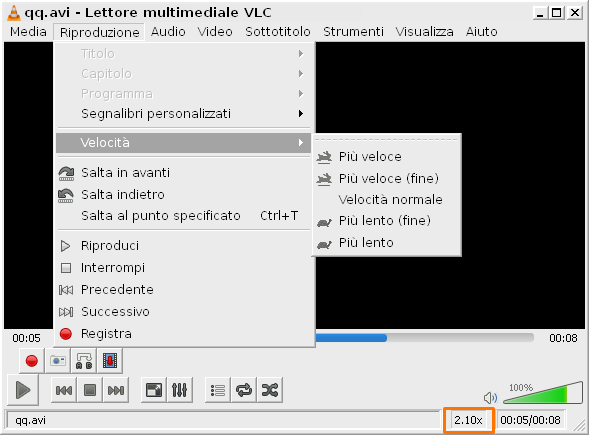
Riproducendo un file audio o video VLC Media Player permette di variarne la velocità. In questo modo è possibile rallentare un filmato con una sorta di effetto moviola o al contrario accelerarne la riproduzione per visionare più rapidamente il contenuto.
Regolare la velocità in VLC
Tutti i comandi utili a regolare la velocità di riproduzione di un video sono raccolti nel menù “Riproduzione > Velocità”. Come si può vedere nell’immagine di apertura sono presenti 5 voci:
- Più veloce: aumenta la velocità di riproduzione a passi di 0,5x
- Più veloce (fine): permette un controllo più preciso aumentando la velocità a passi di 0,1x.
- Velocità normale: ripristina la velocità standard (1x)
- Più lento (fine): riduce la velocità a passi di 0,1x.
- Più lento: riduce la velocità a passi di 0,5x
La velocità di riproduzione in VLC è mostrata nella Barra di stato (v.immagine). Questa se necessario può essere abilitata dal menù “Visualizza > Barra di stato”. Con un click sulla velocità nella Barra di stato, VLC permette una regolazione rapida della velocità tramite un cursore.
[Risorse | VideoLan]