
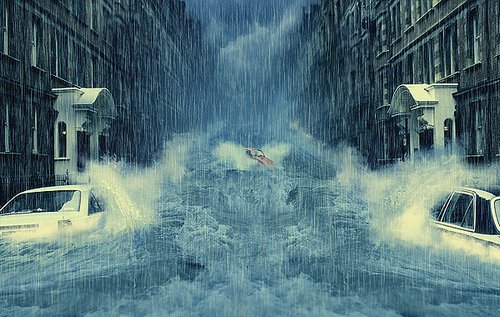
Nel post cercheremo di seguire l’utente passo passo, per fare in modo che la spiegazione possa essere il più semplice possibile.
Dopo il salto iniziamo a lavorare.
FASE 1:
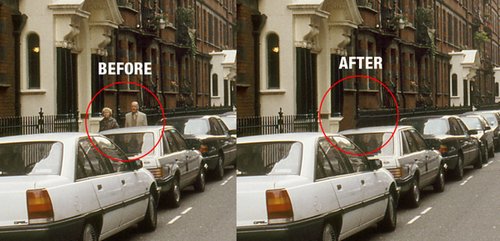
Aprire l’immagine principale ed usare il timbro clone per eliminare tutti gli eventuali oggetti indesiderati.
Per avere un risultato più realistico usate anche dei pennelli nei contorni per definire meglio i bordi.
FASE 2:
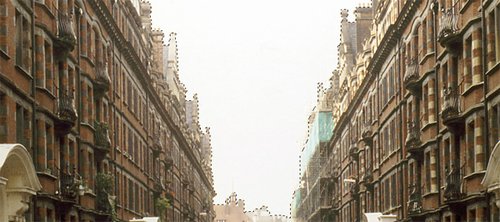
Usare il lazo poligonale per definire il contorno delle case, non è necessario essere molto precisi perché poi il risultato sarà modificabile. Una volta creata la selezione cancellare il cielo premendo “invio”.
FASE 3:
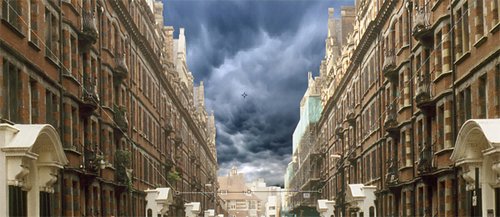
Caricate l’immagine di un cielo in tempesta e rinominatela “sfondo”. É necessario che questo livello debba essere posizionato sotto il livello originale.
Attraverso gli appositi strumenti per la trasformazione (Command + T) cercate di dare una giusta prospettiva al vostro cielo.
FASE 4:
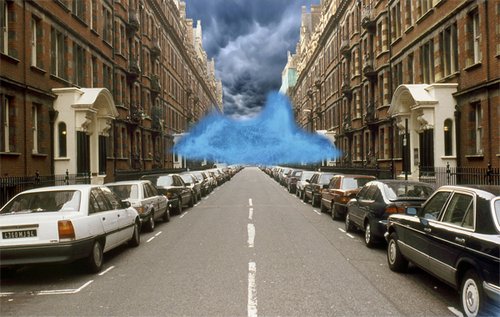
Aprite l’immagine di un’onda e posizionatela più o meno al centro dell’immagine, poi usiamo la gomma per eliminare i bit che non ci servono. Per un risultato perfetto seguiamo queste indicazioni:
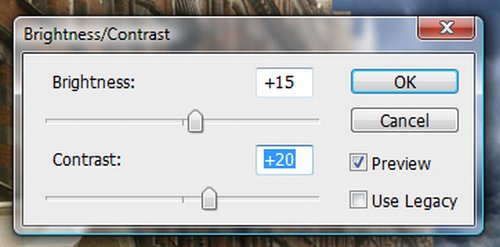
Immagine> Regolazioni> Luminosità / Contrasto e utilizzare le impostazioni mostrate di seguito:
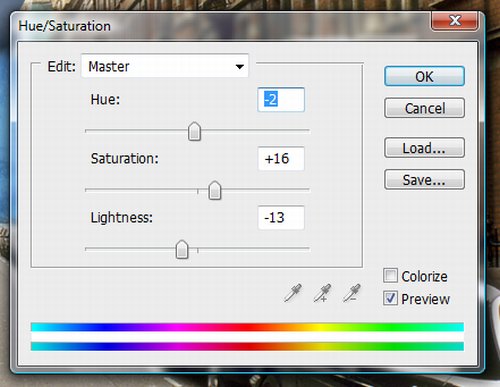
Immagine> Regolazioni> Tonalità / Saturazione e utilizzare queste impostazioni.
Rinominate il livello “onda” e il risultato dovrebbe essere molto simile a questo:
FASE 5:
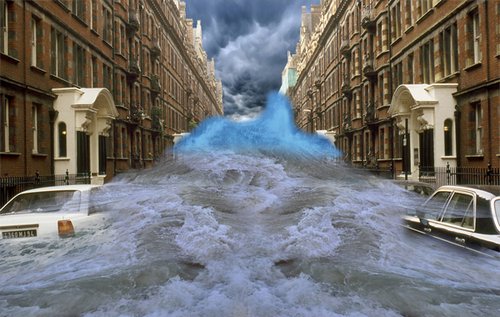
A questo punto dobbiamo duplicare i file dell’onda cercando di creare un flusso continuo, proprio come in quest’immagine
FASE 6:
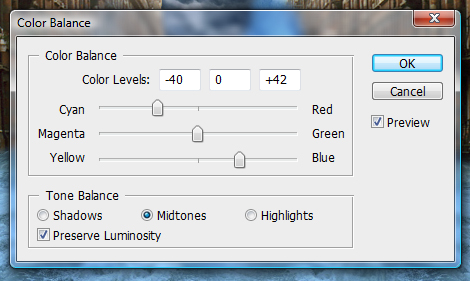
Terminata questa fase uniamo tutti i livelli dell’onda in uno unico, poi utilizziamo le seguenti impostazioni.
FASE 7:
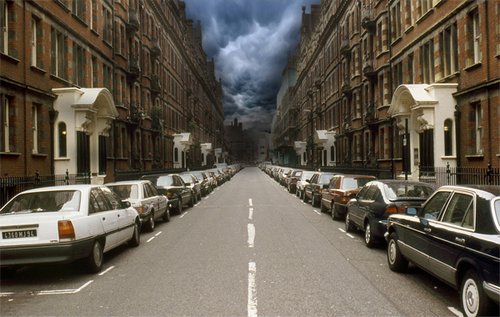
Disattiviamo il livello acqua e proviamo a rendere più minaccioso il cielo usando lo strumento brucia al 50%.
Passiamo lo strumento vicino ai bordi delle case in modo da rendere la zona più scura.
FASE 8:
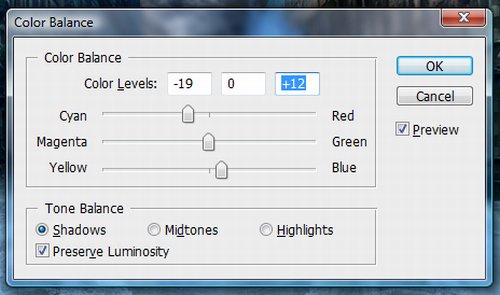
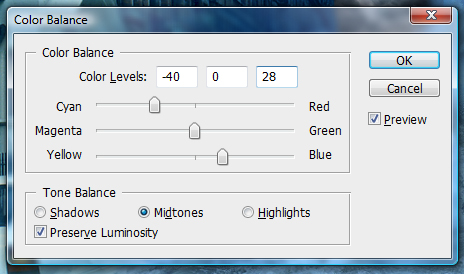
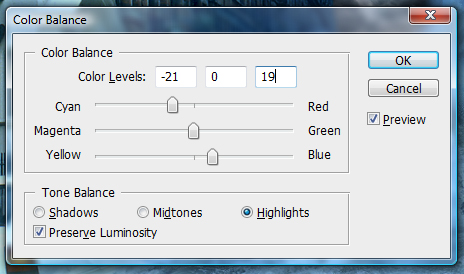
Recuperiamo il livello “acqua” e procediamo così sul livello sfondo:
FASE 9:
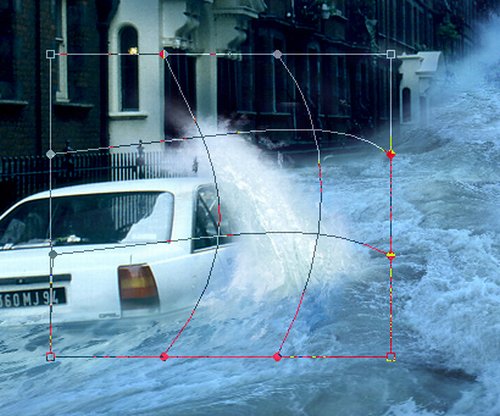
Questa è la parte più difficile del tutorial perché bisogna creare degli schizzi ad hoc sulle automobili.
Create due livelli separati e usate la trasformazione Warp (Modifica> Trasforma> Warp) per avere delle onde ad arco.
FASE 10:
Aggiungiamo la pioggia Filtro> Disturbo> gaussian (65%)
poi filtro> Blur> Motion Blur con angolo 90° e distanza 28 px.
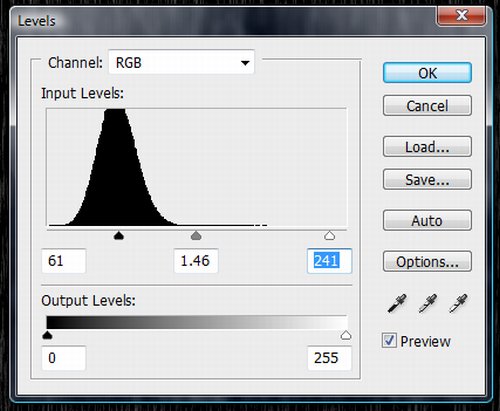
Successivamente mmagine> Regolazioni> Livelli e utilizzare le seguenti impostazioni
FASE 11:
Come ultimo consiglio si può contrastare maggiormente l’immagine per dare più profondità alla fotografia.