
Come abbiamo visto recentemente tra i punti di forza di WordPress vi è una potente gestione multiutente che può essere utilizzata per consentire a più persone di aggiornare il sito o per creare una piccola community. In questo post vedremo la procedura da seguire per aggiungere un nuovo utente a WordPress.
Nuovi utenti in WordPress
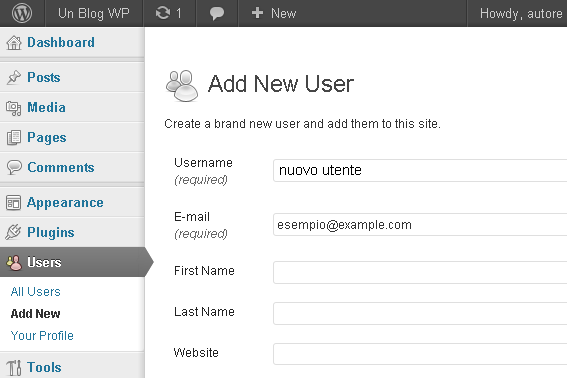
Prendiamo al solito come riferimento una installazione standard di WordPress (versione 3.7/3.8) in lingua inglese. Dalla dashboard andiamo in “User” e poi in “Add User”. WordPress ci proporrà a questo punto la pagina per l’aggiunta di nuovi utenti. Come si può vedere nelle immagini i campi necessariamente richiesti sono solo tre:
- Username: individua il nome con cui il nuovo utente accederà a WordPress. Può essere scelto arbitrariamente e può contenere anche spazi ma deve essere univoco.
- E-mail: è l’indirizzo di posta elettronica del nuovo utente. Per poter sfruttare le procedure di recupero della password è fondamentale che l’indirizzo esista e sia attivo.
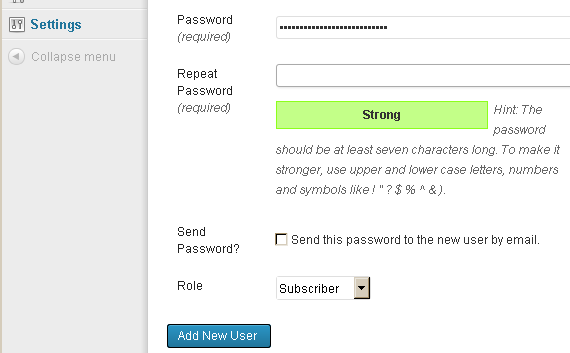
- Password: La password, da inserire due volte per sicurezza, individua insieme allo username la coppia di dati che consentirà al nuovo utente di accedere a WordPress. Anche in questo contesto WordPress mostra un indicatore visuale della robustezza della parola chiave scelta.
I campi opzionali
I campi “First name” e “Last name” possono opzionalmente essere utilizzati per aggiungere nome e cognome del nuovo utente mentre in “Website” è possibile aggiungere un collegamento al sito personale o ad una pagina informativa dell’utente.
Più importante è la voce “Send password”. Spuntando la casella “Send this password to the new user by mail” possiamo infatti decidere di inviare una copia della password scelta all’indirizzo di posta elettronica del nuovo utente.
La voce “Role” permette di stabilire quale ruolo assegnare al nuovo utente. Ne abbiamo diffusamente parlato in questo post. Fatte quindi le nostre scelte non resta che cliccare sul pulsante “Add New User”.