
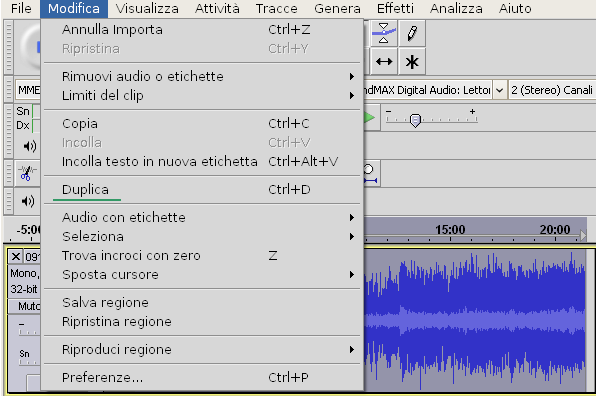
Molte registrazioni audio, specie per il parlato, sono realizzate in mono. Con il programma open source Audacity è possibile convertire facilmente queste tracce in un formato stereofonico duplicando la sequenza audio iniziale e successivamente andando a separare i due canali.
Duplicare una traccia audio
Avviamo Audacity (per questa guida abbiamo utilizzato la versione 2.0.5) e carichiamo il file che contiene la registrazione in mono. Ora andiamo nel menù “Modifica > Seleziona > Tutto” per selezionare l’intera lunghezza della traccia audio. Andiamo nuovamente nel menù “Modifica” e selezioniamo la voce “Duplica”. In risposta a questo comando Audacity creerà nello spazio di lavoro una seconda traccia audio identica a quella originale.
Il passo successivo da compiere a questo punto è la separazione dei due canali stereo, vale a dire l’assegnazione di una delle due tracce al canale sinistro e della rimanente al canale destro. Per fare ciò utilizzeremo il menù contestuale delle due tracce accessibile cliccando sulla freccia diretta verso il baso nel riquadro a sinistra di ogni traccia (v. immagine).
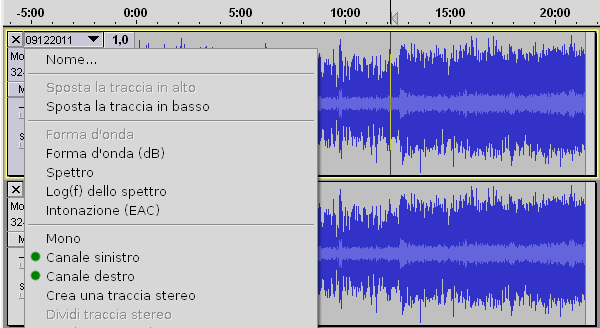
Separare i canali stereo con Audacity
Partiamo dalla prima traccia, apriamo il menù e selezioniamo “Canale sinistro”. Passiamo quindi alla seconda traccia e stavolta dal menù selezioniamo la voce “Canale destro”. A questo punto andiamo nel menù “File > Esporta” e salviamo il nuovo file nella formato che preferiamo tra quelli gestiti da Audacity. Il programma a questo punto ci conferma che le due tracce saranno mixate in un file stereo e ci consente di aggiungere eventuali metadati.
Finora abbiamo agito in modo da mantenere nell’editor di Audacity i due canali separati. In questo modo è possibile modificare il canale destro in maniera indipendente da quello sinistro (per applicare ad esempio effetti differenti). Se preferiamo modificare contemporaneamente i due canali torniamo al menù contestuale della prima traccia e stavolta selezioniamo “Crea una traccia stereo”. Audacity risponderà al comando unificando il pannello di gestione delle due tracce che da questo momento in poi possono essere modificate contemporaneamente. Anche in questo caso per salvare il file andiamo nel menù “File > Esporta”.