
Abbiamo visto recentemente come WordPress consente di gestire da una posizione centralizzata l’approvazione o la moderazione dei commenti. La piattaforma mette a disposizione, anche senza ricorrere a plug-in, una serie di funzione per filtrare automaticamente i messaggi di spam.
I filtri antispam di WordPress
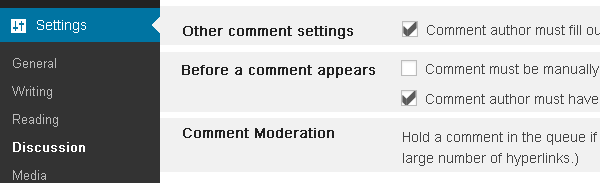
Per questa guida abbiamo utilizzato WordPress in versione 3.8.x ma considerazioni e funzioni analoghe sono previste in tutte le versioni recenti del CMS. Dalla Dashboard di WordPress attraverso il menù principale portiamoci in “Settings” e poi in “Discussion”. Questa sezione contiene tutta una serie di strumenti per bloccare i commenti di spam prima che appaiano sul blog. Analizziamo nel dettaglio alcune di queste funzioni:
- Nella sezione “Other comment settings” spuntando la voce “User must be registred and logged to comment” è possibile limitare la possibilità di postare commenti ai soli utenti registrati sul sito. E’ una misura drastica ma molto efficace specie per alcune tipologie di blog.
- Nella sezione “Before a comment appears”, spuntando la voce “Comment author must have a previously approved comment” è possibile far si che solo gli utenti che hanno già almeno un commento approvato possano pubblicare automaticamente nuovi commenti. Per gli altri utenti sarà invece necessaria l’approvazione “manuale”.
- Nella sezione “Comment Moderation” abilitando la casella “Hold a comment in the queue if it contains ‘x’ or more links” è possibile far si che WordPress consideri automaticamente spam qualsiasi messaggio che contenga x o più collegamenti. Nei messaggi di spam infatti è molto frequente l’inserimento di lunghi elenchi di collegamenti per attrarre visitatori. Ponendo x a 1 qualsiasi messaggio contenente link sarà considerato spam. Un buon compromesso generalmente si ottiene scegliendo per x un valore pari a 2 o a 3.
- Nella sezione “Comment Blacklist” possiamo infine creare una lista nera di parole, indirizzi email e link che se presenti in un commento ne determino automaticamente la classificazione come spam.
Attivati uno o più di questi strumenti, per rendere operative le nuove impostazione di WordPress basta infine cliccare sul pulsante “Save Changes”.