
Torniamo a parlare dell’editor audio Audacity per analizzare un aspetto molto importante che ricorre ogni volta che esportiamo un progetto in formato compresso (MP3 o OGG Vorbis ad esempio). Per questi formati Audacity permette di regolare la qualità (bitrate) finale e di conseguenza variare le dimensioni dei file.
La qualità dei file MP3 con Audacity
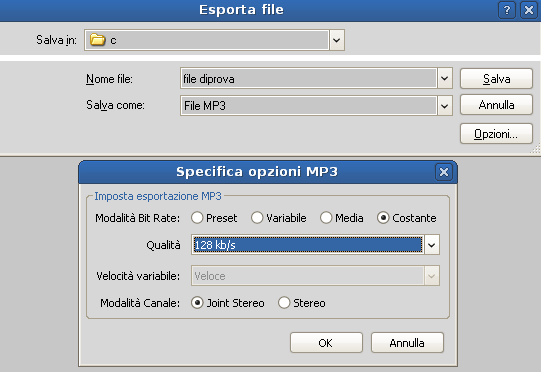
Dopo aver concluso il lavoro su una o più tracce audio supponiamo di voler esportare il risultato in formato MP3. Andiamo quindi nel menù “File > Esporta…” per accedere alla finestra di esportazione. Nella finestra di dialogo “Esporta file” scegliamo il formato MP3 nella casella “Salva come” quindi clicchiamo sul pulsante “Opzioni”. Audacity risponderà con una nuova finestra di dialogo denominata “Specifica opzioni MP3” che ci consente di impostare una serie di parametri.
- Modalità Bit rate: Possiamo scegliere se utilizzare un bitrate costante, variabile o medio per l’esportazione del file da Audacity. La prima opzione offre una migliore compatibilità con i riproduttori musicali. Le altre due permettono in generale di ottenere una qualità migliore a parità di dimensione finale. E’ disponibile anche l’opzione “Preset” che utilizza una serie di parametri predefiniti buoni per quasi tutti gli impieghi.
- Qualità: con questa casella possiamo decidere il bitrate che avrà il nostro file. Se ad esempio abbiamo scelto una modalità a bitrate costante possiamo scegliere valori da 128 kb/s in su per ottenere file di buona qualità. Ovviamente più alto è il bitrate scelto maggiore sarà la dimensione finale del file sul disco. Bitrate più bassi (anche a 16 o 32 kb/s) possono andar bene per file che contengono solo parlato.
- Velocità variabile: Se scegliamo le modalità bitrate “Preset” o “Variabile” Audacity attiverà anche la casella “Velocità variabile” che definisce come sarà utilizzato l’algoritmo di compressione a bitrate variabile. L’opzione “Veloce” rende più rapida l’esportazione mentre l’opzione “Standard” può -specie in alcuni casi- offrire una qualità finale leggermente superiore.
- Modalità Canale: Con questo parametro Audacity permette di scegliere se utilizzare l’opzione “Joint Stereo” o “Stereo” per gestire la stereofonia del file. La differenza è legata al modo in cui sono codificati i due canali audio ma incide tutto sommato in maniera limitata sul risultato finale.
Completata la configurazione clicchiamo su “Ok” per tornare alla finestra “Esporta file” di Audacity e per completare l’esportazione cliccando infine su “Salva”.