
Nelle scorse settimane abbiamo introdotto le caratteristiche del formato SVG per la grafica vettoriale ed abbiamo esaminato un semplice strumento per validare questo genere di contenuti. In questa guida invece utilizzeremo Apache OpenOffice per creare un semplice file SVG da utilizzare ad esempio sul web.
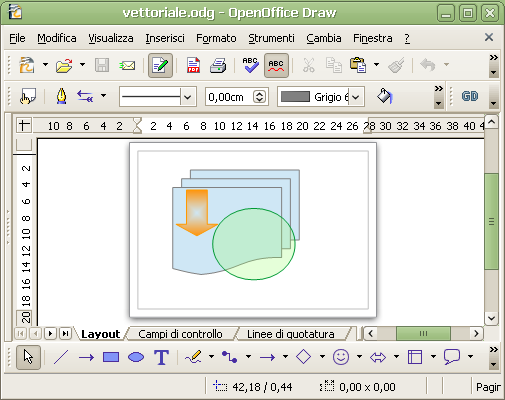
Tra le applicazioni incluse in OpenOffice la più adatta a lavorare con gli elementi grafici e quindi con il formato SVG è certamente Draw. Questa applicazione offre una vasta gamma di strumenti, forme grafiche, colori, bordi e trasparenze utili per creare oggetti anche di una certa complessità. Per creare l’immagine visibile in questo post abbiamo ad esempio utilizzato gli strumenti “Diagrammi di flusso”, “Frecce blocchi” e “Forme base” tutti disponibili nella barra degli strumenti “Disegno”. Se questa non fosse visibile nella finestra di Draw è sufficiente andare nel menù “Visualizza > Barre degli strumenti” ed attivare la voce “Disegno”.
Prima di procedere all’esportazione in formato SVG conviene sempre salvare il file nel formato ODG nativo di OpenOffice per avere una copia originale del documento; per fare cià andiamo nel menù “File > Salva”.
Vediamo ora alla procedura di esportazione SVG vera e propria. Andiamo nel menù “File” di OpenOffice Draw e scegliamo la voce “Esporta”. Nell’omologa finestra di dialogo scegliamo nome e posizione del file da creare poi utilizziamo la casella “Formato file” per scegliere il formato “SVG – Scalable Vector Graphics (.svg)”. Assicuriamoci che la casella “Estensione automatica del nome del file” sia spuntata e clicchiamo quindi sul pulsante “Salva”.
A questo punto aprendo il nuovo file SVG in un browser moderno potremo subito verificare i vantaggi di questo formato: utilizzando le funzioni di zoom del browser noteremo che l’immagine non perde definizione anche se molto ingrandita.