
VLC Media Player, programma multi-piattaforma per gestire contenuti multimediali, dispone di diverse comode funzioni per gestire le playlist (chiamate anche liste di riproduzione o scalette). In questa guida vedremo l’uso di base delle playlist in VLC prendendo come riferimento la versione 2.2 del programma.
Le scalette di VLC
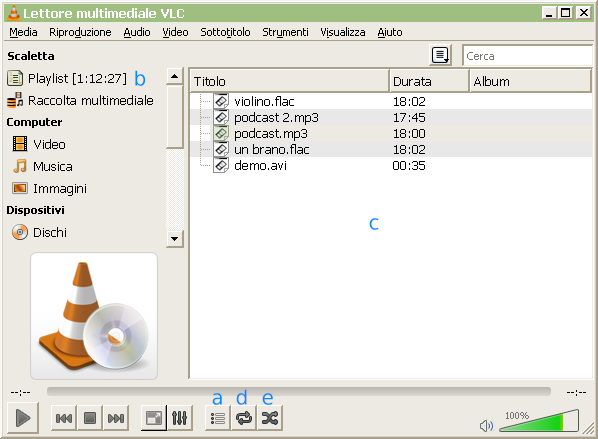
Avviato VLC Media Player avviamo la gestione delle playlist cliccando sul pulsante “Commuta la scaletta” (indicato con la lettera a in figura). L’interfaccia standard di VLC verrà sostituita dal gestore delle playlist. Nella colonna di sinistra selezioniamo anzitutto la voce “Playlist” (b) quindi trasciniamo con il mouse i brani da aggiungere alla scaletta nell’area centrale della finestra (c).
Quando tutti i brani sono stati aggiunti alla playlist è possibile modificarne l’ordine di esecuzione agendo direttamente con il mouse. Selezioniamo il brano da spostare con un click, quindi tenendo premuto il pulsante sinistro trasciniamo il brano audio nella posizione desiderata. Per eseguire un brano dalla playlist è invece sufficiente un doppio click. Andando nel menù “Media > Salva scaletta su file” è possibile salvare la playlist su di un file che potrà essere riaperto successivamente ad esempio dal menù “Media > Apri file”.
Riproduzione ciclica e casuale
Per impostazione predefinita VLC riproduce in sequenza i file contenuti in una playlist arrestandosi sull’ultimo. Cliccando una volta sul pulsante di commutazione (d) i brani della scaletta verranno ripetuti ciclicamente. Con un secondo click verrà ripetuto ciclicamente solo il brano corrente; con un terzo click infine si tornerà all’impostazione di partenza.
Utile è anche il pulsante “Casuale” (e) che, se attivato, fa si che i brani della playlist siano riprodotti da VLC Media Player in ordine casuale. Il pulsante “Casuale” può ovviamente essere combinato con il pulsante di commutazione.
[Link | Home VLC]