
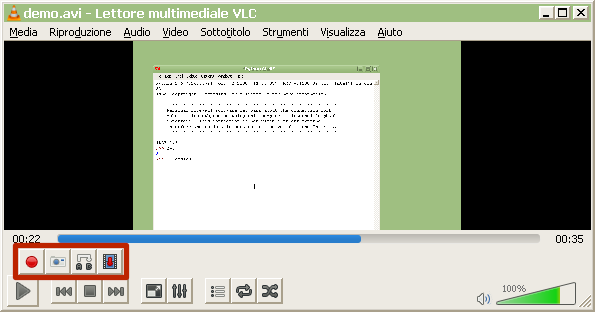
Quando si riproduce un video con VLC Media Player può essere utile registrare una parte del filmato in un file indipendente. VLC offre diversi strumenti utili a questo scopo ed in questa guida ci soffermeremo in particolare sull’uso dei “Controlli avanzati” per permettono di gestire la registrazione direttamente dalla finestra principale del programma.
I Controlli avanzati di VLC
Fin dalle prime versioni VLC si è sempre caratterizzato per una interfaccia semplice e minimalista in cui sono visibili solo gli strumenti di uso più frequente. L’interfaccia del programma può però essere largamente personalizzata per aggiungere nuovi strumenti. Per i nostri scopi è sufficiente andare nel menù “Visualizza” e qui attivare la voce “Controlli avanzati”. All’interfaccia di VLC verranno aggiunti i quattro nuovi pulsanti evidenziati nell’immagine che accompagna questa guida. Per utilizzare le funzioni di registrazione di VLC utilizzeremo il primo di questi pulsanti denominato proprio “Registra” e identificato da un cerchio di colore rosso.
Registrare un video con VLC
Durante la riproduzione di un filmato in VLC è possibile procedere alla registrazione cliccando una volta sul pulsante “Registra”. Una nuova pressione sullo stesso pulsante farà invece terminare la registrazione. L’uso di questo strumento è quindi estremamente semplice e permette di definire manualmente il punto iniziale e quello finale della registrazione.
Il video registrato viene automaticamente salvato in una cartella il cui percorso varia a seconda del sistema operativo. In Windows Xp ad esempio i filmati erano salvati nella cartella “Video” all’interno della cartella “Documenti”. I file registrati da VLC sono identificati da un nome che inizia per “vlc-record-” seguito da data e ora di registrazione. Ricordiamo infine che le guide dedicate a VLC sono raccolte in questa sezione.
[Link | Home VLC]