
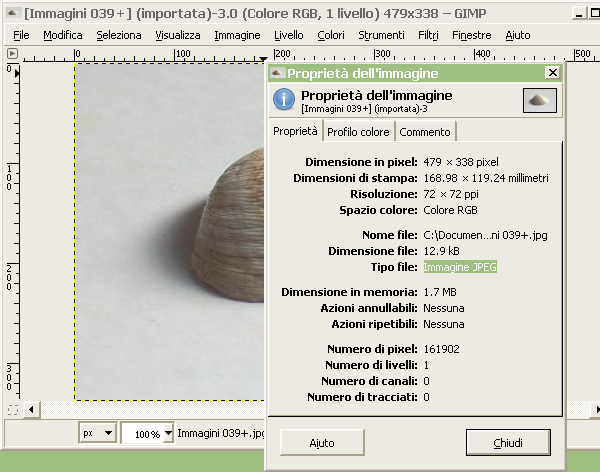
Quando si lavora con una immagine spesso è necessario conoscerne con precisione alcune proprietà come ad esempio la dimensione in pixel, la risoluzione o lo spazio colore. Spesso il sistema operativo non mette a disposizione strumenti completi per leggere queste informazioni ma utilizzando GIMP è possibile rimediare facilmente a queste limitazioni.
GIMP e le caratteristiche delle immagini
Per conoscere in dettaglio le proprietà di una immagine è sufficiente aprirla in GIMP utilizzando ad esempio il comando di menù “File > Apri”. Caricata l’immagine nel programma è poi sufficiente andare nel menù “Immagine > Proprietà dell’immagine”. Otterremo l’apertura di una finestra informativa denominata esattamente “Proprietà dell’immagine” ed organizzata in schede.
La scheda “Proprietà” mostrata da GIMP è quella forse più importante perché racchiude la maggior parte delle informazioni sull’immagine. Qui possiamo leggere la dimensione dell’immagine in pixel e la sua risoluzione in orizzontale e verticale. Come molti sanno questi due elementi combinati definiscono anche la dimensione di stampa che l’immagine potrà avere su carta ed anche questa informazione è mostrata da GIMP nella scheda.
Molto utile è anche l’indicazione dello spazio colore che viene indicata nella scheda “Proprietà”. A seconda del tipo di file analizzato altre informazioni sul colore possono essere visualizzate passando alla scheda “Profilo colore”.
La scheda “Proprietà” mostrata da GIMP mostra con esattezza la dimensione del file mentre la riga “Tipo file” identifica il formato grafico dell’immagine. Quest’ultima informazione è determinata da GIMP in base alla struttura del file e quindi non è influenzata dall’estensione del file stesso che spesso può essere stata modificata.
GIMP propone anche la scheda “Commento” che permette di leggere un eventuale commento testuale nascosto nell’immagine o aggiungere uno nuovo.
[Link | Home page GIMP]