
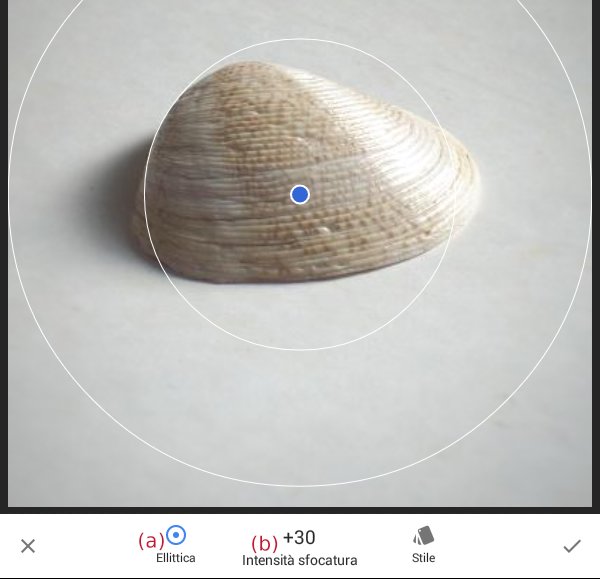
L’applicazione Snapseed per Android dispone di un filtro per sfocare le fotografie. Questo strumento può essere regolato in estensione, forma ed intensità e permette di simulare diversi metodi di ‘messa a fuoco’. In particolare Snapseed permette di mentenere a fuoco una parte della foto sfocando il resto.
Lo strumento Sfocatura di Snapseed
Avviamo l’applicazione Snapseed e mediante il comando “Apri foto” individuiamo l’immagine da modificare. Tocchiamo ora l’icona a forma di matita nell’angolo inferiore destro di Snapseed per passare alla modalità di editing; infine scegliamo “Sfocatura” tra i filtri predefinti messi a disposizione dall’applicazione. La finestra del filtro “Sfocatura” di Snapseed si presenta con una serie di strumenti raccolti in una barra sul bordo inferiore dello schermo.
Il pulsante indicato con ‘a’ nell’immagine permette di scegliere la forma della sfocatura. Toccando il pulsante si alternerà una sfocatura ellittica (radiale) con una sfocatura liniare. In entrambi i casi si potrà indicare sullo schermo il punto centrale della sfocatura che resterà a fuoco. Avvicinando o allontanando (‘pizzico’) due dita sullo schermo è possibile regolare la dimensione e la rotazione della messa a fuoco delimitando così al meglio le aree da sfocare.
Intensità della sfocatura
Il filtro “Sfocatura” di Snapseed può essere regolato in intensità in modo da rendere più o meno evidente la sfocatura della foto. Per regolare l’intensità della sfocatura basta far scorrere orizzontalmente il dito sullo schermo: uno scorrimento a destra aumenta l’intensità, uno scorrimento a sinistra la riduce. In ogni momento nella barra inferiore un valore numerico (b) indica il livello di intensità selezionato.
Per applicare la sfocatura alla foto basta a questo punto toccare il segno di spunta a destra nella barra bianca di Snapseed.
[Risorse | Snapseed su Google Play]