
Nella guida al programma PhotoDemon abbiamo già visto in passato alcuni strumenti per la regolazione delle immagini come ad esempio quelli dedicati al bilanciamento del bianco ed al controllo di luminosità e contrasto. PhotoDemon dispone però anche di uno strumento molto versatile denominato “Curve” che permette di agire sull’intera gamma di tonalità della foto.
Usare le curve in PhotoDemon
Avviato PhotoDemon procediamo come al solito ad aprire l’immagine da modificare andando nel menù “File > Apri”. Procediamo quindi andando nel menù “Regolazioni” e qui scegliamo la voce “Curve”. Otterremo in questo modo l’apertura della finestra denominata “curve” che contiene tutti i parametri di regolazione dello strumento.
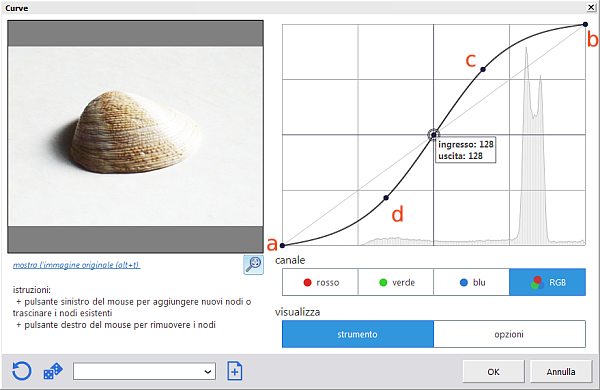
Per impostazione predefinita lo strumento “Curve” di PhotoDemon agisce su tutto lo spazio RGB dell’immagine. Il grafico utilizzato da questo strumento ha in ascissa le tonalità d’ingresso ed in ordinata quelle in uscita; ne deriva che inizialmente la curva rappresentativa dell’immagine sarà una retta tra i punti indicati con a e b. È possibile modificare la curva trascinando un suo qualsiasi punto con il mouse; con questa operazione si modifica la corrispondenza tra ingresso ed uscita. Con la curva mostrata in figura in particolare abbiamo modificato contrasto e luminosità dell’immagine spostando verso l’alto il punto c e verso il basso il punto d. Il risultato è una immagine con una luminosità più elevata ed un più alto contrasto tra le zone chiare e le zone scure.
Le curve per i colori
PhotoDemon permette di utilizzare le curve anche in maniera separata per i tre colori base dello standard RGB. Per attivare questa modalità basta selezionare uno dei pulsanti denominati proprio “rosso”, “verde” e “blu”.
Sia nella modalità RGB che nei singoli canali lo strumento “Curve” mostra sullo sfondo della curva l’istogramma dell’immagine.
[Risorse | Home PhotoDemon]